电脑怎样卸载不用的软件 如何完全卸载电脑上的软件
更新时间:2024-04-02 14:39:01作者:jiang
在日常使用电脑的过程中,我们常常会安装各种软件来满足不同的需求,但随着时间的推移,一些不常用或者已经过时的软件就会占据我们电脑的存储空间,影响电脑的运行速度,为了让电脑保持良好的性能,我们需要学会如何卸载不用的软件,而且要确保卸载的是完全的,以免留下无用的残留文件。接下来我们就来了解一下如何完全卸载电脑上的软件。
步骤如下:
1.方法:
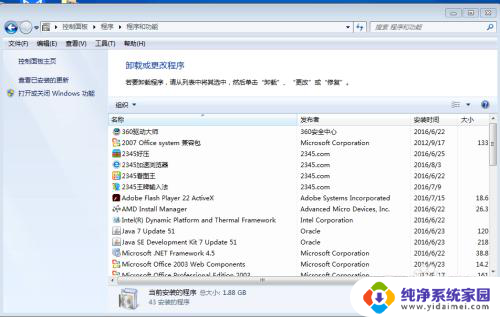
通过控制面板卸载软件:开始---控制面板---程序和功能,选择要卸载的软件。右击选择卸载,之后就开始卸载。不必再下载“强力卸载电脑上的软件”这个软件了,因为我们的电脑中都有电脑 系统自带的添加或删除程序功能。

 2强力卸载电脑上的软件:是以下的样子,用这个软件也是可以卸载软件的。在搜索框中写出你所要卸载的软件,可以快速找到要卸载的软件,而不必一个个找了。比较方便快速。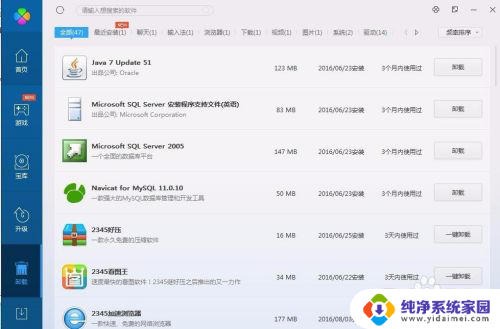
 3怎么知道电脑上的软件已经卸载干净了:程序---控制面板---添加或删除应用程序,查看你刚才卸载掉的软件还在不在。
4.电脑管家
如果卸载得不够干净,还可以用电脑管家强力清除。

5.总之学会卸载软件和彻底卸载软件,以及检查软件是否以及卸载干净是很有必要的。尤其对于计算机专业的学生而言更是重中之重,因为我们的目标就是将电脑玩转于手掌之中,怎么能连这个都不会呢。

以上就是电脑如何卸载不需要的软件的全部内容,需要的用户可以按照小编的步骤进行操作,希望对大家有所帮助。
电脑怎样卸载不用的软件 如何完全卸载电脑上的软件相关教程
- 电脑上的软件咋卸载 如何完全卸载电脑上的软件
- 怎么卸载软件电脑 如何完全卸载电脑上的软件
- 怎样卸载不用的软件 电脑如何彻底卸载不需要的软件
- 怎么完全删除电脑上的软件 怎样使用IObit Uninstaller卸载电脑软件
- 电脑怎么样卸载软件最干净 如何彻底卸载电脑上的软件
- 如何从电脑上删除软件 如何完全卸载电脑上的软件
- 电脑里卸载软件怎样才能卸干净 如何完全卸载电脑上的软件
- 电脑上面的软件怎么卸载干净 如何彻底卸载电脑上的软件
- 如何从电脑上卸载软件 如何彻底卸载电脑上的软件
- 怎样干净的卸载电脑软件 彻底卸载电脑上的软件教程
- 键盘一直闪烁怎么解决 笔记本键盘灯一直闪烁怎么解决
- word怎么创建模板 Word模板创建教程
- WPS怎么把图片变成Excel表格?快速实现图片转Excel功能!
- cad怎么把快捷工具栏调出来 CAD绘图软件中怎么调出标注工具栏
- iPhone手机文件怎么传到电脑?一招搞定!
- qq登录后在电脑右下方不显示问题解决方法