电脑屏上的字怎么调整 如何调整电脑屏幕上的字体大小
更新时间:2023-11-11 14:50:43作者:xiaoliu
电脑屏上的字怎么调整,在日常使用电脑的过程中,我们经常会遇到字体大小不合适的情况,有时候字体过小让我们难以辨认,有时候字体过大又显得拥挤不堪。如何调整电脑屏幕上的字体大小呢?调整字体大小并不复杂,只需要按照一些简单的步骤进行操作即可。本文将为大家介绍一些常见的调整字体大小的方法,帮助大家解决这一问题。无论是工作还是娱乐,合适的字体大小都能提升我们的使用体验,让我们更加轻松自如地操作电脑。
方法如下:
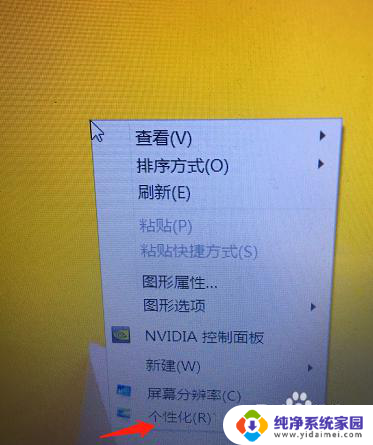
1.首先,打开电脑。点击右键,就会出现一个对话框,在最下面有个个性化,单击‘个性化’去进行设置。
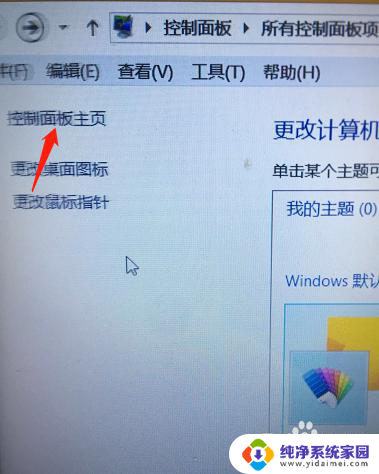
2.第二步进入了个性化设置后,可以看到左上角有个控制面板主页,点击进去。也可以从开始-控制面板里面进去,都是一样的。
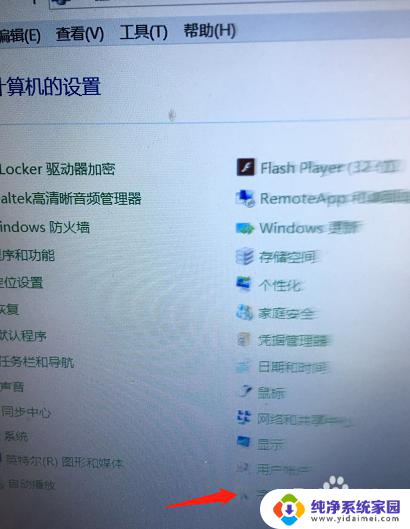
3.第三步,进入了控制面板后,就可以对计算机进行设置,找到字体的选项,然后点击进去。
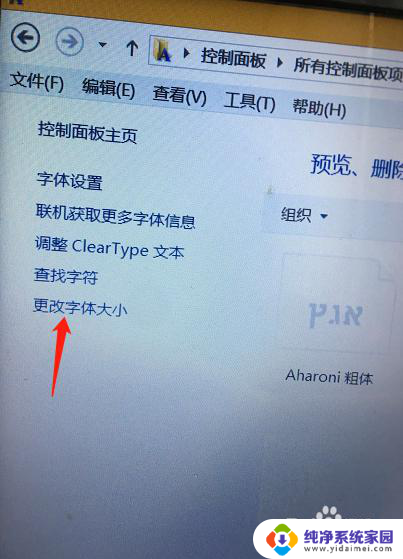
4.第四步就可以开始设置字体了,我们主要是想调节字体的大小,所以要选择更改字体大小来调整。
5.第五步,更改字体大小后。选择更改所有项目的大小,然后选择中等或者自定义大小的选项抖可以,根据自己的需要要定吧。
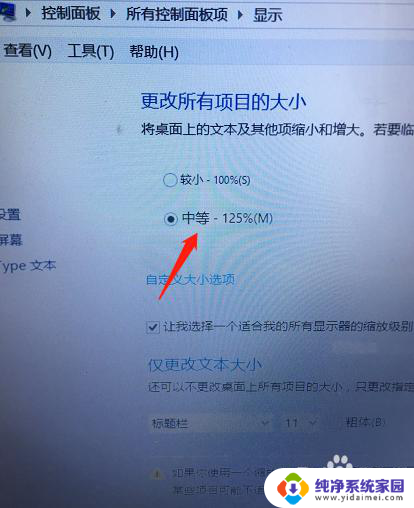
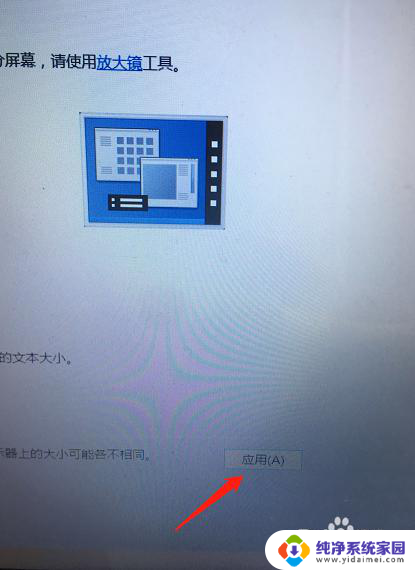
6.最后,选择好了字体的大小后,点击右下面的应用,这样就修改成功了。其实还有一个快捷键也是看修改的,直接同时按下Ctrl+上翻建然后用鼠标来调节大小。是不是更方便呢。
以上就是电脑屏幕上的文字调整的全部内容,如果您遇到类似问题,可以参考本文中介绍的步骤进行修复,希望这对您有所帮助。
电脑屏上的字怎么调整 如何调整电脑屏幕上的字体大小相关教程
- 页面字体怎么调大小 如何在电脑上调整屏幕字体的大小
- 屏幕上的字体大小怎么调整 Windows系统如何调整桌面字体大小
- 怎么调大电脑屏幕上的字体 怎样调整电脑屏幕上的字体大小
- 电脑显示屏的字体怎么放大 电脑屏幕字体调整大小的步骤
- 电脑屏幕字体怎么调整 电脑屏幕字体大小调节方法
- 电脑字体调整大小 如何在电脑上调整字体大小
- 电脑上如何调字体大小 电脑如何调整字体大小
- 电脑显示器怎么调字体大小 电脑屏幕字体调整步骤
- 电脑上设置字体大小怎么设置 如何调整电脑屏幕上的文字大小
- 怎么调大电脑的字体大小 电脑屏幕字体大小调节方法
- 键盘一直闪烁怎么解决 笔记本键盘灯一直闪烁怎么解决
- word怎么创建模板 Word模板创建教程
- WPS怎么把图片变成Excel表格?快速实现图片转Excel功能!
- cad怎么把快捷工具栏调出来 CAD绘图软件中怎么调出标注工具栏
- iPhone手机文件怎么传到电脑?一招搞定!
- qq登录后在电脑右下方不显示问题解决方法