obs应用程序无法正常启动0xc0000022 0xc0000022无法正常启动怎么办 解决方法 Adobe软件
在使用Adobe软件时,我们有时会遇到一个令人困扰的问题,就是obs应用程序无法正常启动,错误代码为0xc0000022,这个错误会导致我们无法使用Adobe软件进行工作或娱乐,给我们带来很大的困扰。幸运的是我们可以采取一些解决方法来解决这个问题。本文将会介绍一些有效的解决方法,帮助大家顺利启动Adobe软件,并且享受它们带来的便利和乐趣。
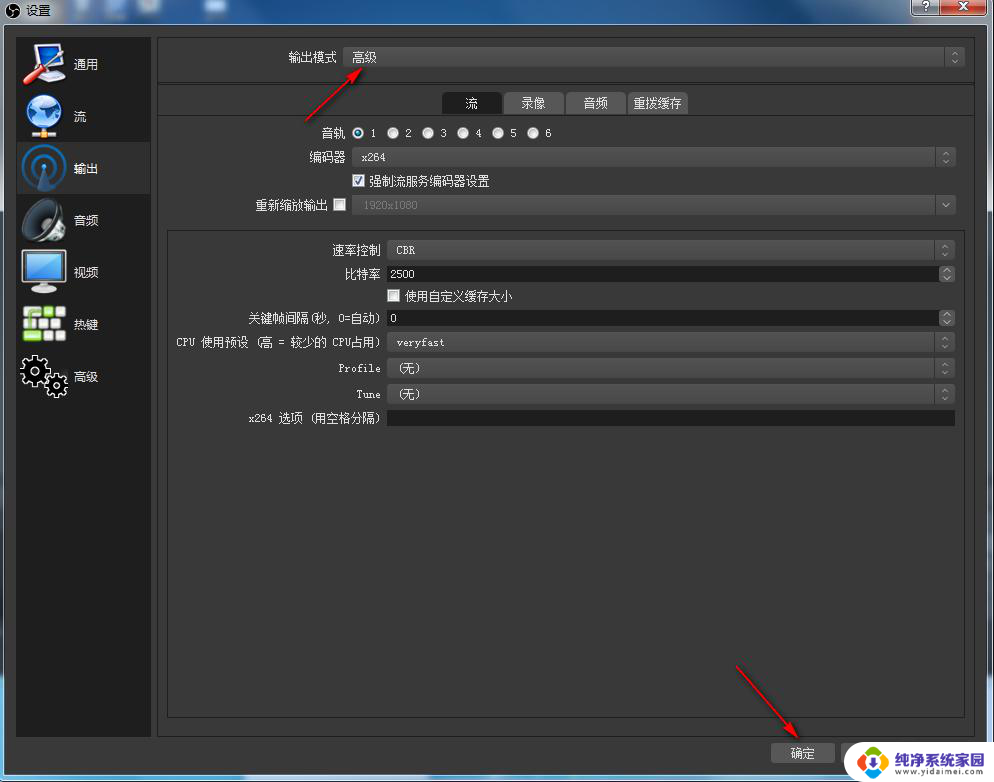
方法一:
1、把内存拔下来插一次,有时候是内存出错引起的,建议换插槽。
2、清理一下IE缓存,怕有病毒隐藏在这里导致的(可以使用360的清理功能)
3、下载360系统急救箱或者金山急救箱 全盘扫描一次。
4、用360卫士 修复系统 ---修复一下系统 清理插件 --- 清理 一下插件 清理垃圾 ---清理一 下 垃圾 。
方法二:
1、右键“ 开始 ”,在其中选择“ 运行 ” 输入“ CMD ” 打开命令提示符。
2、Y面输入(可以复制粘贴) for %1 in (%windir%\system32\*.dll) do regsvr32.exe /s %1
3、按下回车键就可以看到很多文件的名字在刷新 一闪闪的 不闪了就可以关闭它 重启电脑 。
4、也有可能是 软件 或者 游戏的BUG 你可以重新安装一次它们或者升级版本。
5、如果是驱动问题,可以下载驱动精灵 更新显卡 和 声卡驱动 。
6、如果有备份系统 请还原一次 或者重装一次
方法三:
1、第一步,在win10桌面的“ 开始 ”右键单击,再点“ 控制面板 ” 。
2、第二步,打开控制面板之后,找到并点开“ 程序 ”。
3、第三步,在程序界面点击“ 启用或关闭Windows功能 ”。
4、第四步,用鼠标把弹出Windows功能的对话框拉到最下面。点击" + ”展开“ 旧版组件 ” ,然后勾上“ DirectPlay ”,再 点击 确定 即可。
5、最后一步,等到提示“ windows已完全请求的更改 ”的时候,点击关闭就轻松解决问题了~
以上是关于obs应用程序无法正常启动0xc0000022的全部内容,如果有出现相同情况的用户,可以按照以上方法来解决。
obs应用程序无法正常启动0xc0000022 0xc0000022无法正常启动怎么办 解决方法 Adobe软件相关教程
- 0x0000142应用程序无法正常启动 如何解决0xc0000142程序无法正常启动
- 电脑的应用程序无法正常启动怎么办 应用程序无法正常启动(0x000007b)解决方法
- 应用程序无法启动142 程序无法正常启动0xc0000142解决方法
- 软件应用程序无法正常启动0xc000007b 应用程序无法正常启动0xc000007b怎么办
- 电脑程序无法正常启动 应用程序无法正常启动(0x000007b)的解决方法
- 无法正常启动0000142 如何解决程序无法正常启动0xc0000142问题
- 应用无法正常启动0xc0000005 如何解决应用程序无法正常启动的0xc000005错误
- 7z.exe应用程序错误 0xc0000142 0xc0000142错误导致程序无法正常启动怎么办
- 应用程序无法启动0x0000007b 应用无法正确启动怎么办
- 应用程序初始化错误怎么解决 应用程序无法正常启动的解决办法
- 键盘一直闪烁怎么解决 笔记本键盘灯一直闪烁怎么解决
- word怎么创建模板 Word模板创建教程
- WPS怎么把图片变成Excel表格?快速实现图片转Excel功能!
- cad怎么把快捷工具栏调出来 CAD绘图软件中怎么调出标注工具栏
- iPhone手机文件怎么传到电脑?一招搞定!
- qq登录后在电脑右下方不显示问题解决方法