hp1213nf打印机怎么扫描 HP M1213NF 打印机如何扫描文档
更新时间:2023-11-18 15:37:49作者:xiaoliu
hp1213nf打印机怎么扫描,HP M1213NF打印机是一款功能全面的打印机,除了打印功能外,它还具备扫描文档的能力,对于需要将纸质文件转换为电子文档的用户来说,这无疑是非常方便的。如何使用HP M1213NF打印机进行扫描呢?在本文中我们将详细介绍HP M1213NF打印机的扫描功能及使用方法,帮助您轻松完成文档扫描任务。无论是个人用户还是办公用户,都能从中受益。接下来让我们一起来探索HP M1213NF打印机的扫描功能吧。
方法如下:
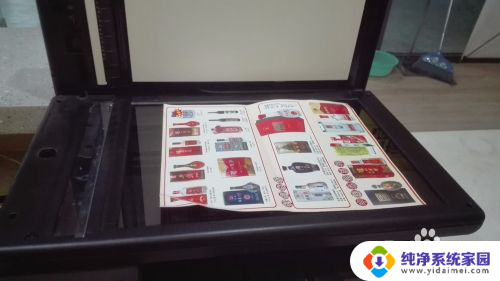
1.首先,打开打印机的盖子,把要扫描的纸张放进去,关闭好。
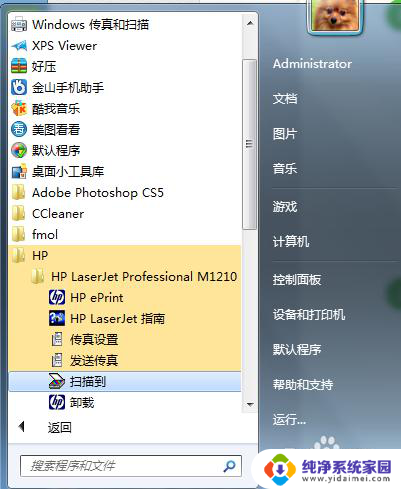
2.找到开始菜单-所有程序-找到hp-找到扫描到按钮。
3.开始出现扫描步骤,先点击扫描-命名扫描文件名称,然后保存。
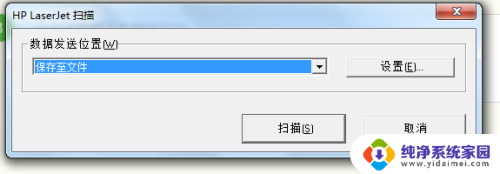
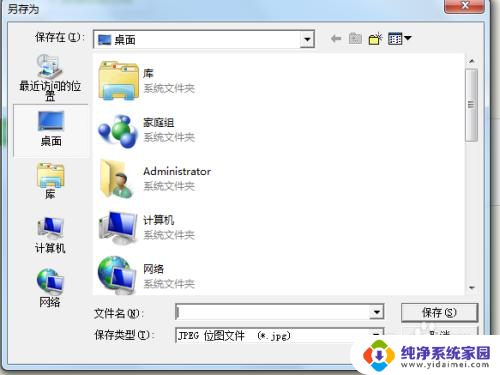
4.然后出现扫描对话框-出现扫描页面(这里可以更改分辨率、调整大小等,都可以修改)-选择右下角接受按钮。开始扫描
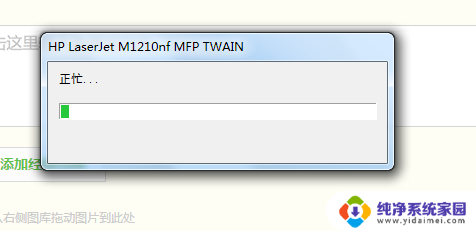
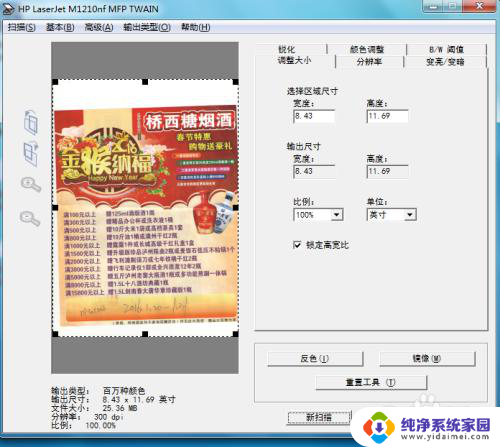
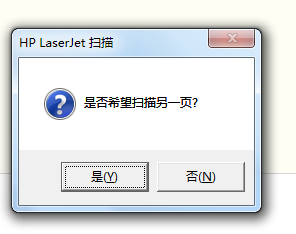
5.扫描完毕后,会出现是否扫描另一面,选择否。
6.完成,找到扫描的纸张。

以上就是hp1213nf打印机如何进行扫描的全部内容,如果您有需要,可以按照以上步骤进行操作,希望对大家有所帮助。
hp1213nf打印机怎么扫描 HP M1213NF 打印机如何扫描文档相关教程
- 打印机扫描文件怎么扫描? 打印机如何扫描文件
- 打印机扫描文件怎么扫描 使用打印机扫描文件的详细教程
- pantum打印机怎么扫描 奔图系列打印机如何将文件扫描至电脑
- 怎么用打印机扫描文件 打印机如何扫描文件
- 打印机文件扫描 如何用打印机扫描文件到电脑
- 打印机扫描路径怎么设置 打印机扫描的文件保存在哪里
- 打印机扫描电子版文件怎么弄 打印机如何扫描纸质文档并生成电子文档
- 打印扫描复印 如何在复印机上扫描文件
- 打印扫描一体机怎么使用扫描功能 打印机一体机如何使用扫描功能
- 佳能打印机如何扫描到电脑上 佳能打印机如何进行文档扫描
- 键盘一直闪烁怎么解决 笔记本键盘灯一直闪烁怎么解决
- word怎么创建模板 Word模板创建教程
- WPS怎么把图片变成Excel表格?快速实现图片转Excel功能!
- cad怎么把快捷工具栏调出来 CAD绘图软件中怎么调出标注工具栏
- iPhone手机文件怎么传到电脑?一招搞定!
- qq登录后在电脑右下方不显示问题解决方法