电脑睡眠怎样关闭 Windows 10如何关闭自动睡眠功能
更新时间:2023-12-01 15:40:07作者:yang
电脑睡眠怎样关闭,在如今的数字化世界中,电脑已经成为人们生活中不可或缺的工具之一,有时候我们可能会遇到电脑自动进入睡眠模式的问题,这不仅会影响我们的使用体验,还可能导致数据丢失。针对这个问题,Windows 10提供了关闭自动睡眠功能的方法,让我们能够更好地控制电脑的休眠状态。在本文中我们将介绍如何关闭Windows 10的自动睡眠功能,帮助大家解决这一烦恼。
具体方法:
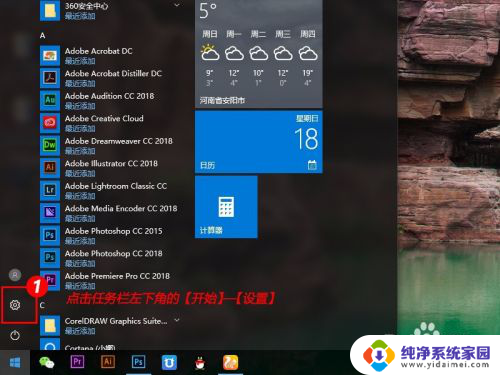
1.本教程是以WIN10系统为例,win7系统与WIN10系统类似。同样可以找到电源计划后照此教程修改。首先点击任务栏左下角的【开始】—【设置】
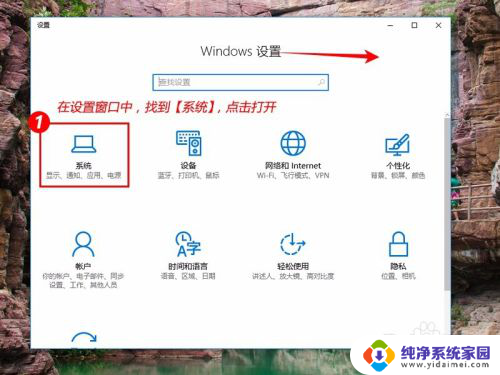
2.在设置窗口中,找到【系统】,点击打开
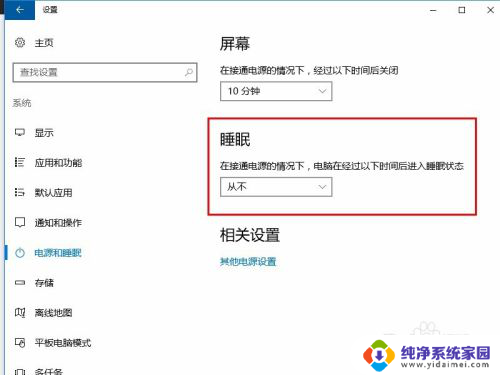
3.我们可以直接在这里修改【睡眠状态】为【从不】,但这个只是默认计划。并没有完全更改,我们跳过这一步,继续往下看~
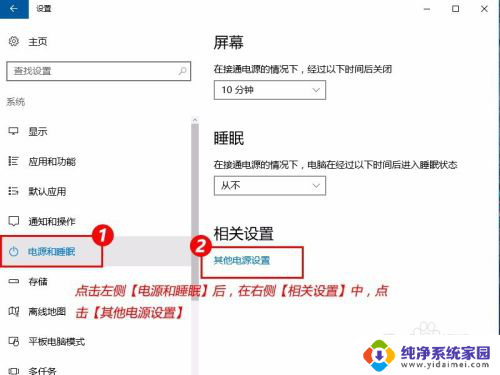
4.点击左侧【电源和睡眠】后,在右侧【相关设置】中,点击【其他电源设置】
5.找到默认的电源计划,点击右侧【更改计划设置】

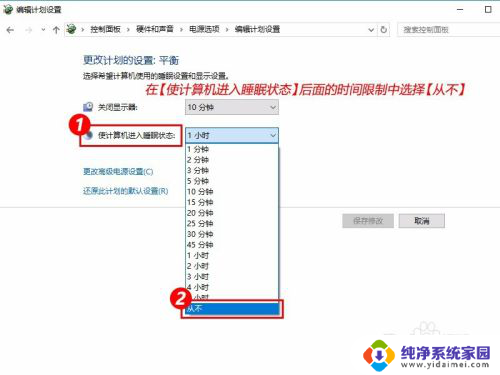
6.在【使计算机进入睡眠状态】后面的时间限制中选择【从不】
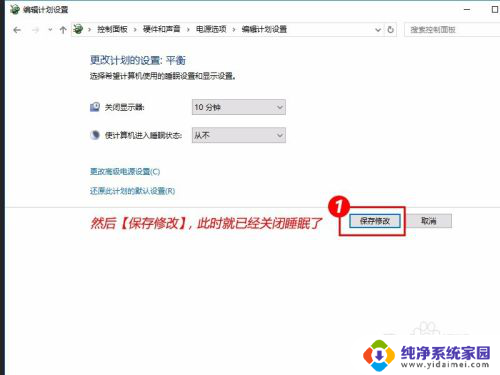
7.然后【保存修改】,此时就已经关闭睡眠了
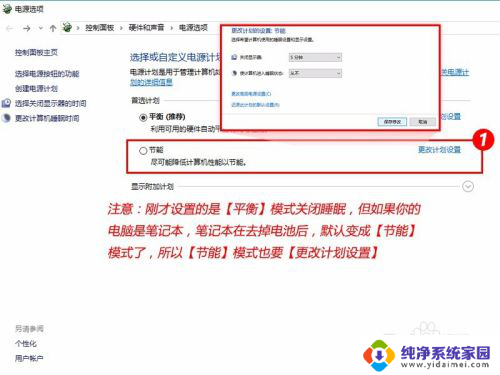
8.注意:刚才设置的是【平衡】模式关闭睡眠,但如果你的电脑是笔记本。笔记本在去掉电池后,默认变成【节能】模式了,所以【节能】模式也要【更改计划设置】
以上就是电脑睡眠如何关闭的全部内容,如果你也遇到了同样的问题,赶快参考本文提供的方法来解决吧,希望对你有所帮助。
电脑睡眠怎样关闭 Windows 10如何关闭自动睡眠功能相关教程
- 小天才手表睡眠模式怎么关闭 小天才z6手表如何关闭睡眠模式
- 修改电脑睡眠时间 电脑如何设置自动睡眠时间
- 怎么取消电脑的休眠功能 开启或关闭电脑睡眠功能的方法
- 电脑睡眠怎么启动 如何唤醒电脑睡眠模式
- 怎样设置电脑睡眠时间 怎样调整电脑的睡眠时间
- 电脑睡眠后又自己运行起来了 怎样防止电脑休眠或睡眠后自动重启
- 电脑点睡眠了咋整 电脑睡眠后自动亮屏怎么办
- 电脑屏幕和睡眠设置的区别 关闭显示器和使其进入睡眠状态的作用和效果有什么区别
- 如何关闭鼠标自动休眠 无线鼠标取消休眠功能步骤
- 怎样解除电脑睡眠状态 电脑睡眠模式怎么取消
- 键盘一直闪烁怎么解决 笔记本键盘灯一直闪烁怎么解决
- word怎么创建模板 Word模板创建教程
- WPS怎么把图片变成Excel表格?快速实现图片转Excel功能!
- cad怎么把快捷工具栏调出来 CAD绘图软件中怎么调出标注工具栏
- iPhone手机文件怎么传到电脑?一招搞定!
- qq登录后在电脑右下方不显示问题解决方法