笔记本连投影仪怎么连 笔记本电脑连接投影仪方法
更新时间:2024-05-07 15:42:25作者:jiang
在现代社会的工作和学习中,投影仪已经成为必不可少的工具之一,许多时候我们需要将笔记本电脑连接到投影仪上,以便与他人分享文件、展示演示文稿或观看影片。笔记本电脑如何与投影仪连接呢?接下来我们将介绍几种简单且常用的连接方法,帮助您轻松实现笔记本电脑与投影仪的连接。
步骤如下:
1.首先打开电脑和投影仪,用VGA视频线连接电脑和投影仪。像现在很多超极本已经没有VGA的视频线借口(就是蓝色的针孔口),取而代之的是hdmi的高清线借口,因此加入你是超极本,请随时准备一根HDMI-VGA的接线,不然到时候只能自己窘迫的对着自己的电脑,大家都看不到投影。
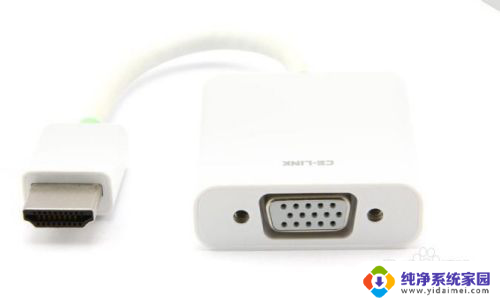
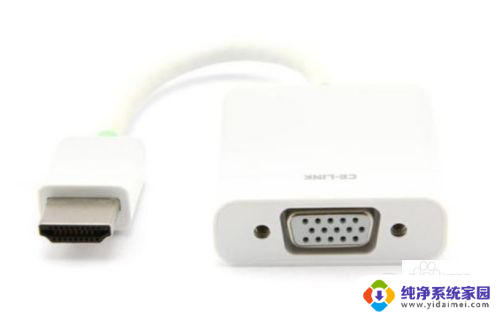
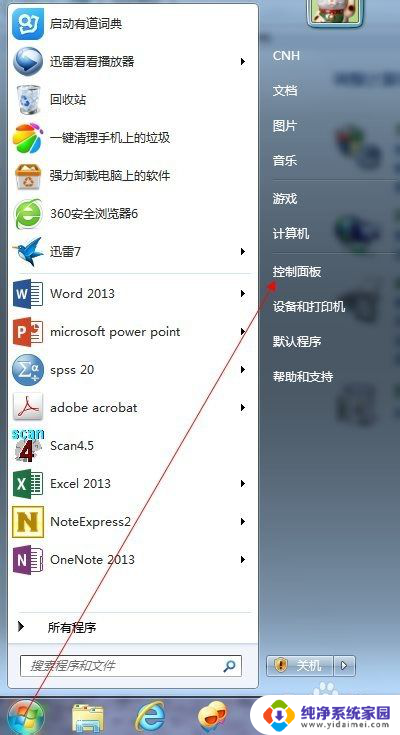
2.连接好之后,加入电脑自动就连上了投影仪那是最好,这有可能是电脑本身就设置了连接模式。但是一般我们都会发现要么就是电脑上没有影像,要么就是投影仪上没有影像。这个时候我们需要对电脑的设备管理进行设置。打开电脑的控制面板(开始栏打开后的右边),找到硬件和声音下的连接到投影仪。
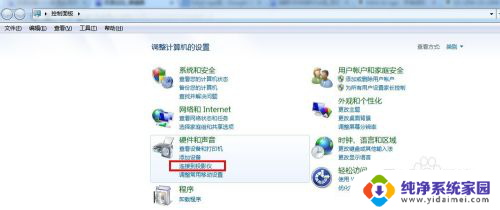
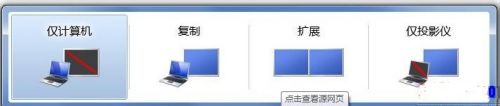
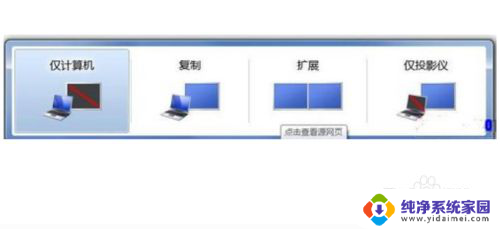
3.随后你就会发现有四个选项,如下图所示。第一个选项是只在计算机上显示,第二个复制是指两个显示的内容一样,而扩展是表示显示的内容可以不一样。第四个是仅投影仪显示。我们一般选择复制就OK了。
以上就是如何将笔记本电脑连接到投影仪的全部内容,如果你遇到这种情况,你可以按照以上操作来解决问题,非常简单快速,一步到位。
笔记本连投影仪怎么连 笔记本电脑连接投影仪方法相关教程
- 笔记本连投影仪怎么弄 笔记本投影仪连接方法
- 投影链接笔记本怎么连接 投影仪如何连接笔记本电脑
- 笔记本外接投影仪怎么设置 笔记本投影仪的连接方式
- 笔记本电脑 投影仪 笔记本电脑连接投影仪步骤
- 投影仪怎么和电脑连接 笔记本电脑如何与投影仪连接
- 投影仪跟电脑怎么连接 笔记本电脑连接投影仪设置
- 投影仪怎样和电脑连接上 笔记本电脑如何与投影仪连接
- 电脑怎样连投影仪播放 笔记本电脑如何与投影仪连接
- 电脑和投影仪连接线 笔记本电脑如何连接投影仪无线
- 笔记本电脑连投影仪应该连哪个接口 笔记本电脑如何通过HDMI连接投影仪
- 键盘一直闪烁怎么解决 笔记本键盘灯一直闪烁怎么解决
- word怎么创建模板 Word模板创建教程
- WPS怎么把图片变成Excel表格?快速实现图片转Excel功能!
- cad怎么把快捷工具栏调出来 CAD绘图软件中怎么调出标注工具栏
- iPhone手机文件怎么传到电脑?一招搞定!
- qq登录后在电脑右下方不显示问题解决方法