电脑屏幕设置常亮不黑屏 如何让电脑屏幕一直保持亮屏状态
更新时间:2023-11-29 15:45:42作者:yang
电脑屏幕设置常亮不黑屏,如何让电脑屏幕一直保持亮屏状态?对于许多使用电脑的人来说,经常发生屏幕在使用过程中黑屏的情况,不仅打断了工作的连贯性,还给眼睛带来了一定的不适,掌握一些电脑屏幕设置常亮的技巧就显得尤为重要。在本文中我们将分享一些简单而有效的方法,让您的电脑屏幕始终保持亮屏状态,提高工作效率的同时也更加保护您的视力健康。
步骤如下:
1.首先我们在电脑桌面上找到开始菜单。

2.在开始菜单右边菜单界面中找到设置按钮。
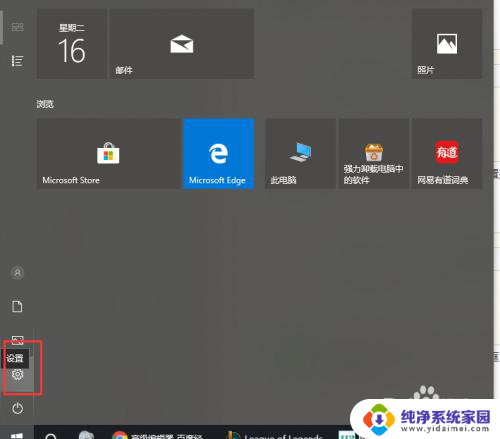
3.打开设置界面后就会弹出一个对话框,我们在对话框的搜索框里输入“更改屏幕保护程序”。
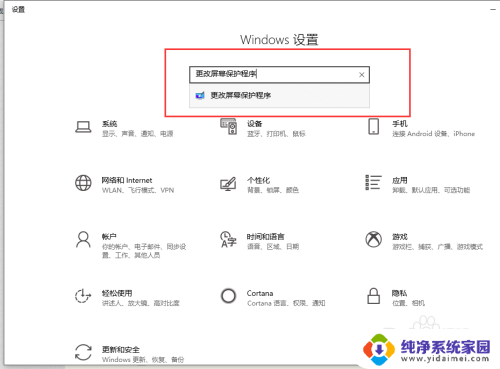
4.搜索完成后就自动弹出 一个对话框,我们在对话框的最下面找到“更改电源设置”。
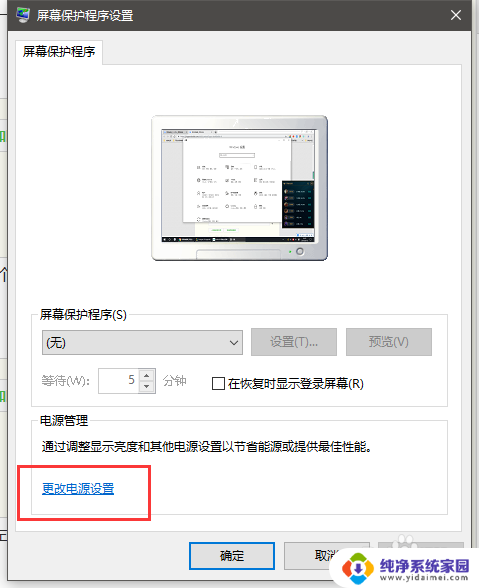
5.进入到电源选项后我们在左边菜单中找到“更改计算机睡眠时间”。
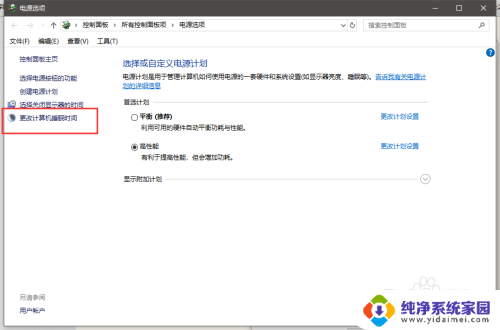
6.进入到计算机睡眠时间管理界面后我们可以根据自己需要的设置关闭 显示器或者是设置计算机多久进入到睡眠状态,如果你都不需要。那么可以吧这两个选项都选择“从不”,这样计算机的屏幕就会一直保持常亮状态。
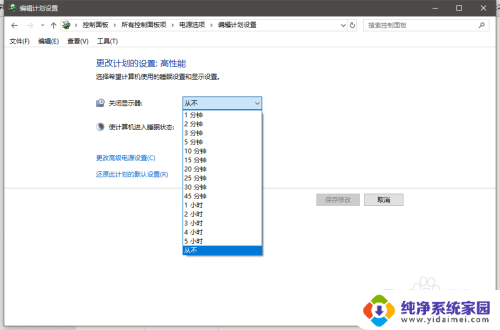
以上就是电脑屏幕设置常亮不黑屏的全部内容,还有不清楚的用户可以参考以上步骤进行操作,希望能够对大家有所帮助。
电脑屏幕设置常亮不黑屏 如何让电脑屏幕一直保持亮屏状态相关教程
- 如何让windows电脑常亮 笔记本屏幕如何保持一直亮着
- 电脑屏幕保持常亮怎么设置 电脑屏幕常亮设置方法
- 如何设置电脑常亮不锁屏 如何设置电脑屏幕常亮
- 电脑屏幕怎么常亮 如何设置电脑屏幕常亮
- 笔记本如何设置屏幕常亮 电脑屏幕常亮的设置方法
- 笔记本屏幕一直亮着怎么设置 笔记本电脑屏幕亮度设置
- 电脑怎么退出待机模式黑屏 如何修复电脑进入睡眠模式后屏幕一直保持黑屏状态
- 电脑怎么保持不黑屏 电脑屏幕如何设置长时间不黑屏
- 怎样让手机一直亮屏 如何让手机屏幕一直亮着
- 怎么设置常亮屏幕 电脑屏幕常亮的设置方法
- 键盘一直闪烁怎么解决 笔记本键盘灯一直闪烁怎么解决
- word怎么创建模板 Word模板创建教程
- WPS怎么把图片变成Excel表格?快速实现图片转Excel功能!
- cad怎么把快捷工具栏调出来 CAD绘图软件中怎么调出标注工具栏
- iPhone手机文件怎么传到电脑?一招搞定!
- qq登录后在电脑右下方不显示问题解决方法