微信上面的字怎么调大 微信文字怎么放大
更新时间:2024-05-02 15:51:57作者:yang
在微信上,我们可以通过简单的操作来调整文字的大小,让我们的聊天内容更加清晰和突出,通过简单的双击或者双指缩放操作,我们就能轻松地将文字放大或缩小。这种便捷的操作方式让我们在阅读和编辑信息时更加得心应手,也让我们的交流更加顺畅和高效。微信文字的放大功能不仅方便了我们的日常沟通,还让我们在使用手机时更加舒适和便利。让我们一起来探索微信文字怎么放大的方法,让我们的交流变得更加便捷和愉快吧!
具体方法:
1.微信的文字大小,在通常情况下,为了界面的美观和精致感,字号一般不会调到很大。
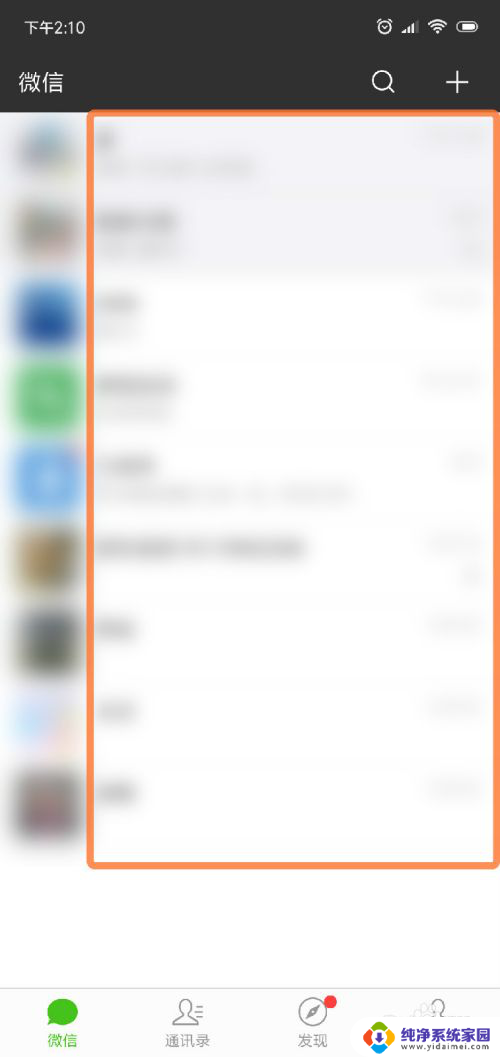
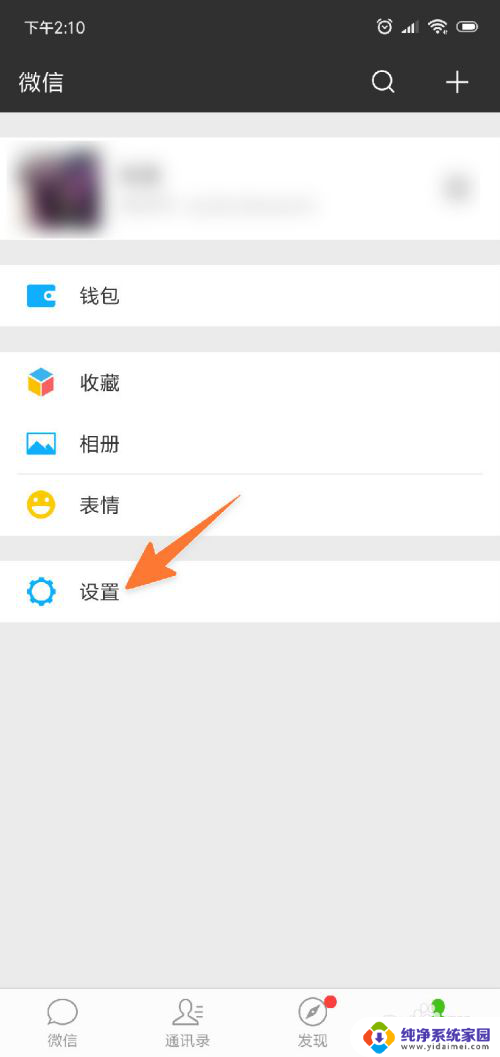
2.如果需要将微信上显示的文字调得更大一些的话,那么点击微信下面的那个“我“字。再点下图箭头指的设置项。
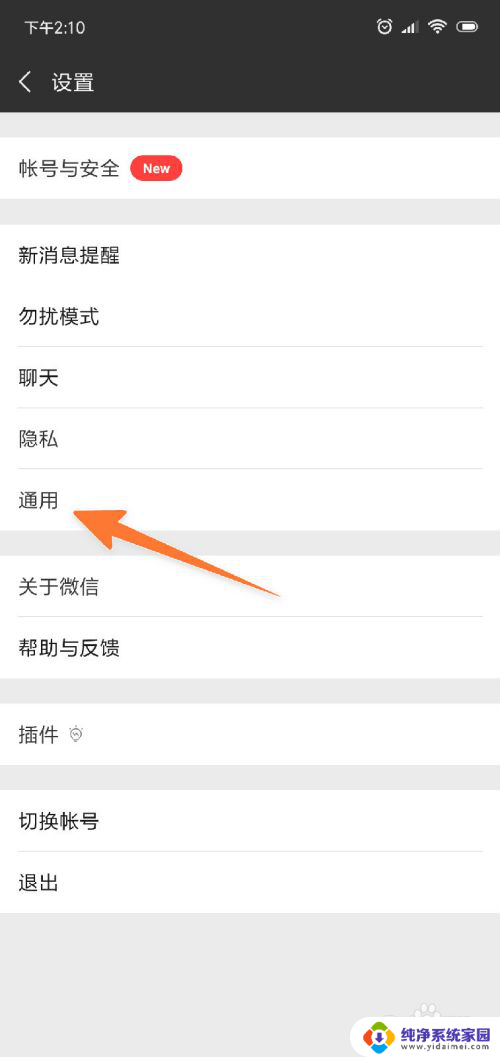
3.接着在打开的页面上,直接点”通用“这一项,其它的不用去看,与此无关。
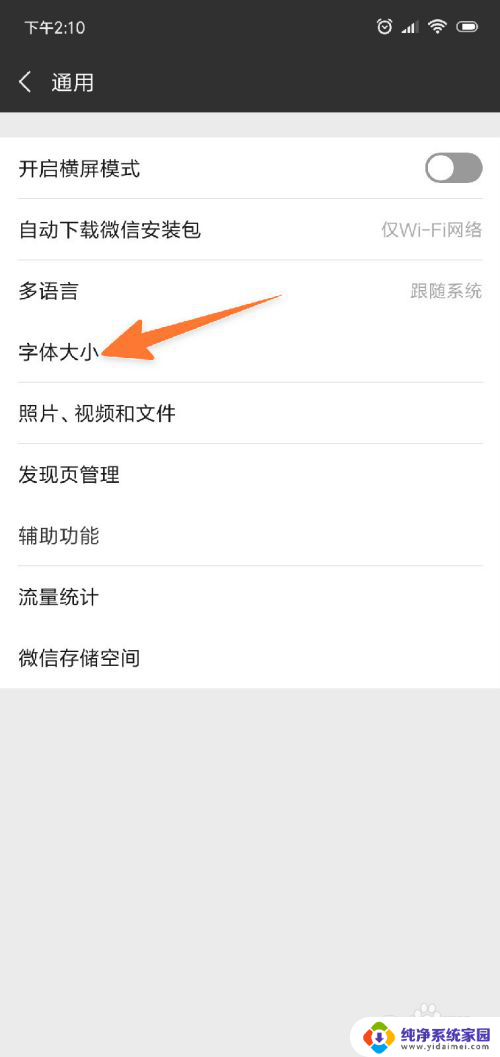
4.点开后,就可以在这里看到一个“字体大小”的子项了,再点击它。
5.现在,就来到了微信字体大小的设置主界面了,现在看到的字号是初始大小。
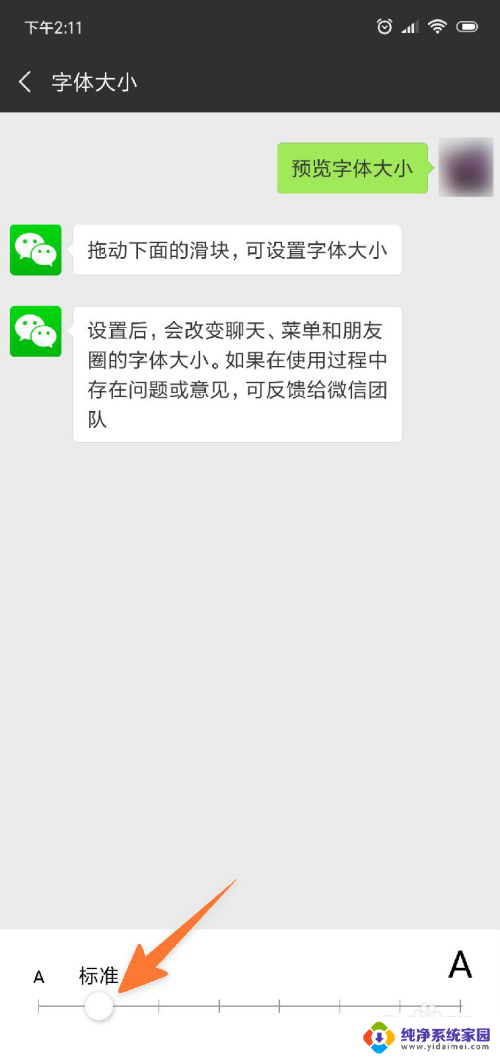
6.如果要把字号变得更大些,那么向左拖动下方的那个圆形滑块。这时,上面预览的字号也会根着变大。
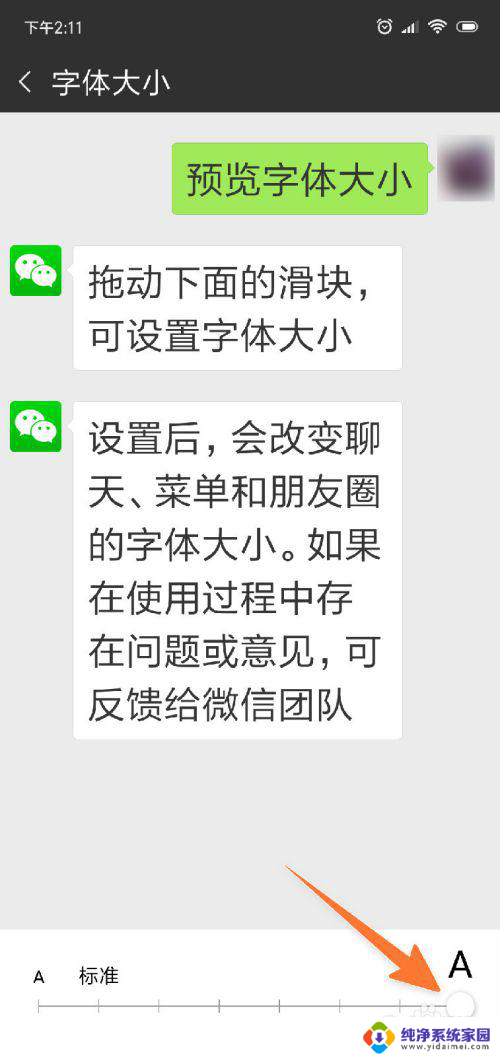
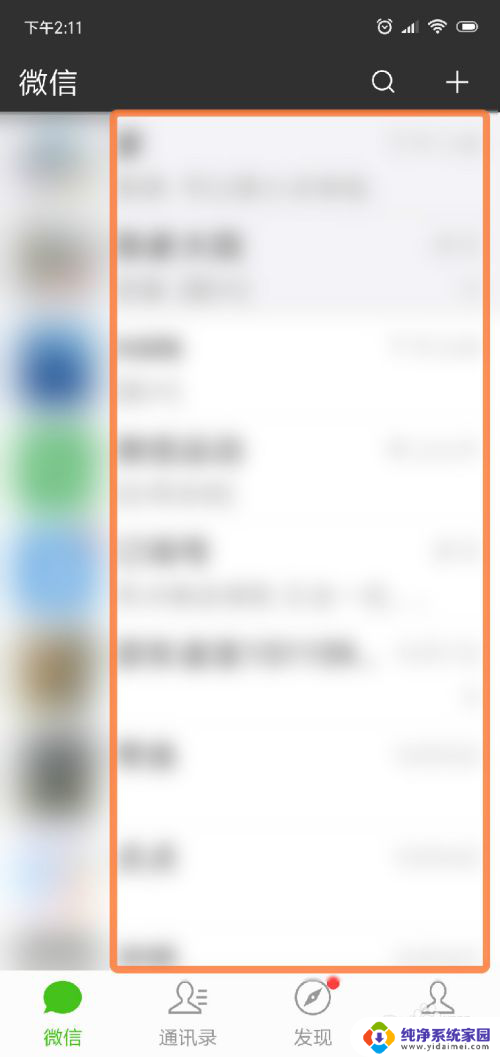
7.在上一步把字号调到需要的大小后,再关闭或点击返回。当再打开微信时,就会发现,微信上所有的文字大小都变得更大了。
以上就是微信上面的字体调大的全部内容,如果用户不清楚如何操作,可以按照小编的方法进行操作,希望这能帮助到大家。
微信上面的字怎么调大 微信文字怎么放大相关教程
- 微信上的字体大小怎么调 微信聊天文字如何放大
- 怎样调节微信里面的字体大小 微信文字放大设置
- 微信的字怎么调大 微信文字怎么放大
- 怎么把微信字体调大 微信聊天文字怎么放大
- 怎样才能把微信的字体调大一点 微信聊天文字如何放大
- 微信怎么将字体调大 微信聊天字体怎么放大
- 微信里面怎么把字体调大 微信字体大小调整方法
- 微信里字体大小在哪里调 微信聊天界面字体怎么调大
- 微信的字体怎么调大小 微信聊天界面字体怎么调整
- 手机微信的字怎么调大 手机微信字体大小怎么调整
- 键盘一直闪烁怎么解决 笔记本键盘灯一直闪烁怎么解决
- word怎么创建模板 Word模板创建教程
- WPS怎么把图片变成Excel表格?快速实现图片转Excel功能!
- cad怎么把快捷工具栏调出来 CAD绘图软件中怎么调出标注工具栏
- iPhone手机文件怎么传到电脑?一招搞定!
- qq登录后在电脑右下方不显示问题解决方法