cmd显示文件夹目录 如何在Windows终端CMD命令下查看文件夹和文件内容
cmd显示文件夹目录,在Windows操作系统中,我们经常需要查看文件夹的目录和文件的内容,CMD命令是一个强大的工具,可以帮助我们实现这个目的。通过使用CMD命令,我们可以轻松地查看文件夹的目录结构,并且可以查看文件的内容。CMD命令提供了一种简单而直接的方式来管理文件和文件夹,无需依赖图形化界面。无论是查找特定文件,还是查看文件夹中的文件数量,CMD命令都能够满足我们的需求。下面将介绍如何在Windows终端CMD命令下查看文件夹和文件的内容。
步骤如下:
1.按住windows键+R,弹出运行窗口。
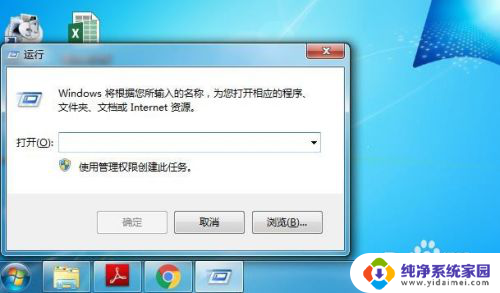
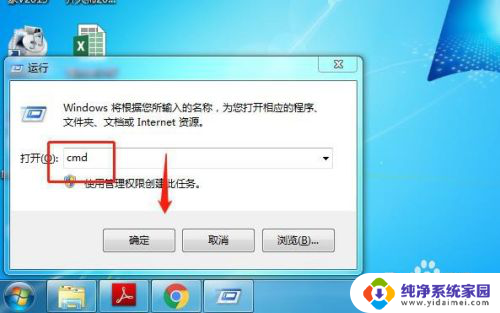
2.在运行窗口的输入框中,输入cmd,点击回车。
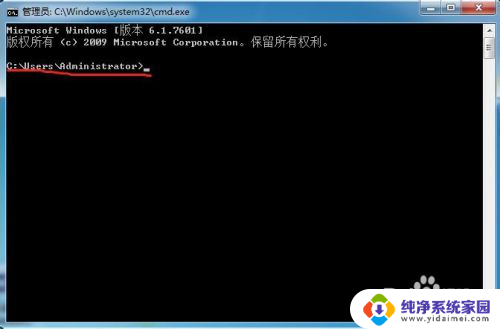
3.此时已经进入windows的终端窗口了,默认在C盘Users文件夹下的Administrator文件夹下。
4.如果需要查询此文件夹下的相关内容,直接输入命令好可。如查看该文件夹下的所有文件,输入“dir”后点击回车。系统会即刻显示文件夹包含的文件、视频、目录等信息。
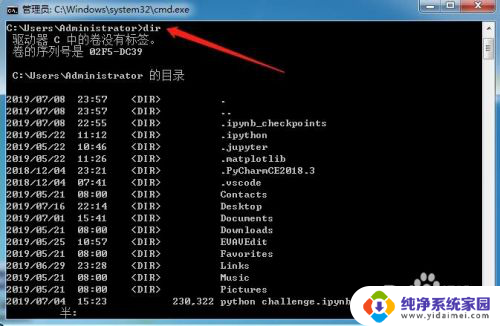
5.如需进一步进入Administrator文件夹下的文件,输入“cd+空格+下属文件夹名称”即可。如输入“cd Desktop”,即可显示Desktop文件夹的内容。(上一步操作中,通过dir的查询已经知道。Administrator文件夹下含有Desktop文件)
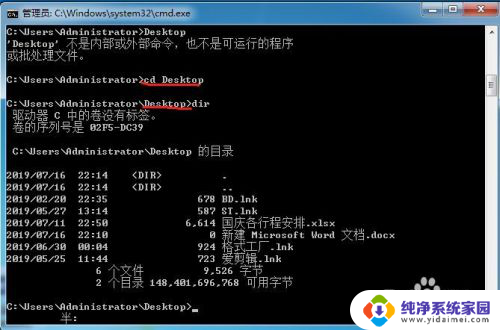
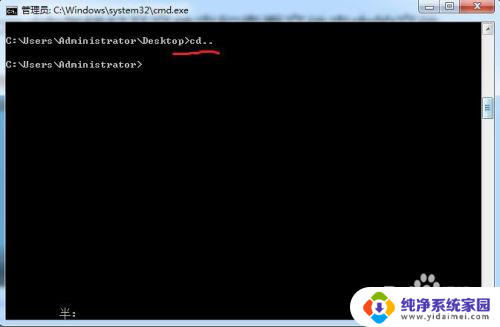
6.查看了有关文件后,如需返回上一级文件夹,在当前状态下输入“cd..”,点击回车即可。
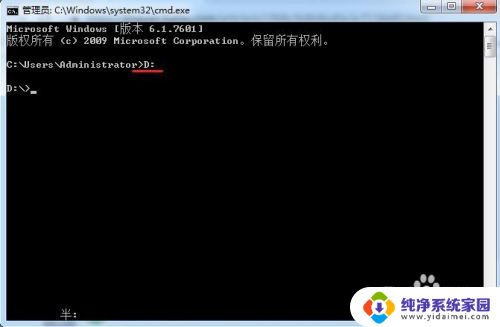
7.本文开始前我们提到过,终端默认是在C盘下的,如果需要查询其它盘的文件或进行其它操作,需要进行切盘。
切盘操作:输入“磁盘名”+“:”。如输入“D:”后点击回车即进入D盘下的相关操作。(磁盘名不区分大小写)
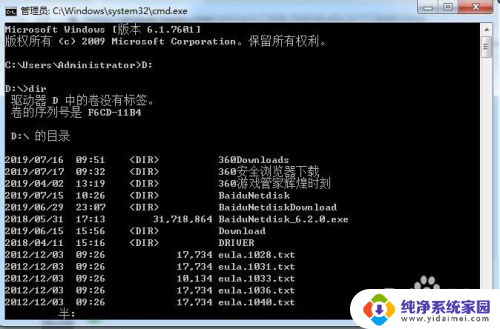
8.切换到其它盘后,相关操作方法同C盘的操作。如输入dir查看文件夹内容。
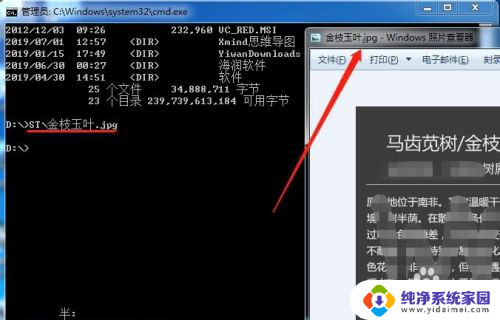
9.通过终端命令也可以直接打开相应的文件。如在D盘下输入“ST\金枝玉叶.jpg”点击回车,系统会自动打开D盘ST文件夹下的金枝玉叶这张jpg图片。
以上是cmd显示文件夹目录的全部内容,如果遇到这种情况,你可以按照以上操作解决问题,非常简单快速。
cmd显示文件夹目录 如何在Windows终端CMD命令下查看文件夹和文件内容相关教程
- cmd显示文件夹下的文件 windows终端cmd命令查看文件夹内容
- cmd显示文件夹目录 cmd命令怎么查看目录中的文件
- windows命令查看文件夹下的文件 cmd命令下如何查看指定文件夹及文件的内容
- cmd打开文件夹命令 如何在cmd命令提示符中打开指定文件夹
- cmd命令查看目录文件 CMD命令进入目录和查看文件的操作技巧
- windows 创建文件夹命令 Windows cmd命令行下如何同时删除文件和文件夹
- cmd中怎么打开文件 如何在CMD中查看文件夹中的文件
- dos访问共享文件夹 使用cmd命令查看网络共享文件
- 命令行 删除文件夹 CMD删除某文件夹下的全部文件和子文件夹
- cmd扫描全盘文件 电脑文件目录扫描的cmd命令
- 键盘一直闪烁怎么解决 笔记本键盘灯一直闪烁怎么解决
- word怎么创建模板 Word模板创建教程
- WPS怎么把图片变成Excel表格?快速实现图片转Excel功能!
- cad怎么把快捷工具栏调出来 CAD绘图软件中怎么调出标注工具栏
- iPhone手机文件怎么传到电脑?一招搞定!
- qq登录后在电脑右下方不显示问题解决方法