如何给文件加页码 Word文档如何快速添加页码
如何给文件加页码,在处理文档时,我们常常需要给文件添加页码,以便更加方便地阅读和管理,而在Word文档中,添加页码并非一项繁琐的任务。通过简单的操作,我们可以快速地为文档添加页码,让阅读者轻松定位所需内容。本文将介绍如何给Word文档添加页码,并分享一些快速实用的技巧,帮助您更好地处理文件并提高工作效率。无论您是新手还是有一定经验的用户,都能够轻松掌握这些技巧,让文件管理更加便捷高效。
操作方法:
1.首先我们想要对我们想要添加页码的文档在电脑桌面上找出来,然后点击右键进入“Word”文档。我们所编辑的内容就会映入眼帘了,那么接下来我们该如何具体实施页码插入呢?

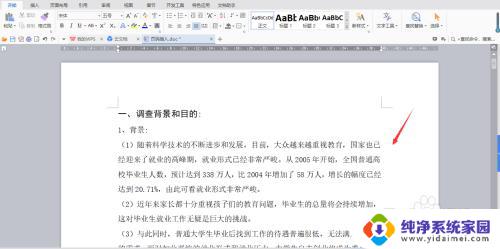
2.页码插入呢其实很简单,首先我们在打开的文档菜单栏中找到“插入”然后你就会发现工具栏上面的“页码”啦!
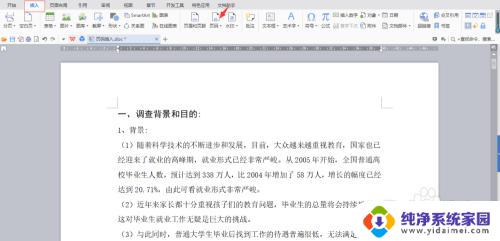
3.点击“页码”后面的小倒三角,你会发现它会出来一个下拉菜单,咱们现在文档属于“无页码”状态。
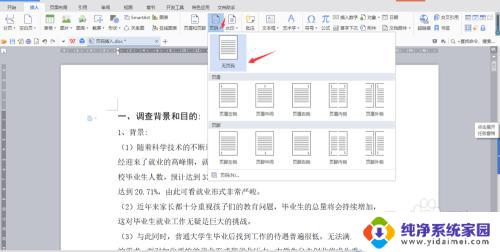
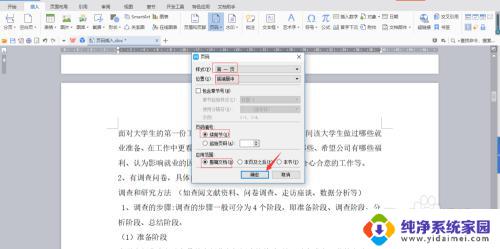
4.下拉菜单中,有以下几个选项“页眉”“页脚”“页码”。你点击最后一项“页码”然后就会弹出一个对话框,里面会有“样式”“位置”“页码编号”“应用范围”几个方面的设置。
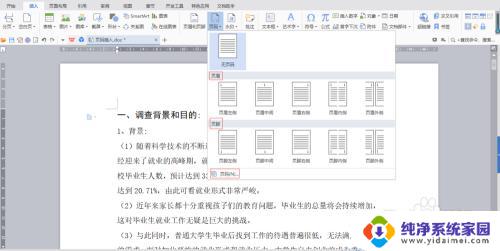
5.根据需要里面有很多样式,点击样式后面的小倒三角即可选择,例如:1.2.3.或者第一页,第二页,第三页等等,根据需要你可以进行选择就好啦,
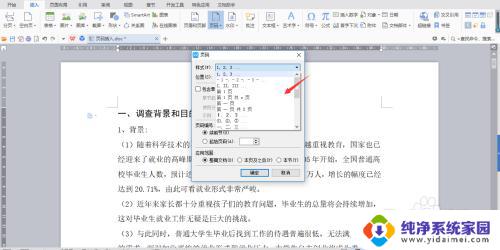
6.页码添加的位置也不尽相同,点击位置后面的小倒三角,里面也有很多选择,你可以选择底端居中,底端居右等等,根据需要选择就好!
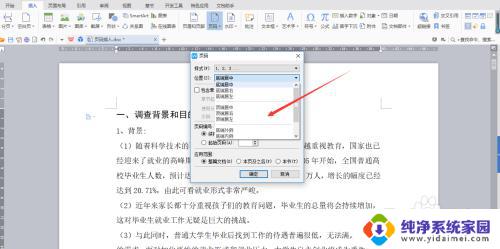
7.页码编号有“续前节”和“起始页码”两种选择,根据需要选择即可。应用范围有“整篇文档”“本页及之后”和“本节”选择你想要的就好啦!
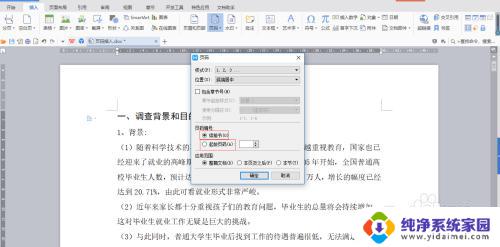
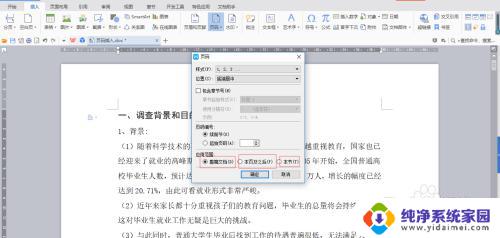
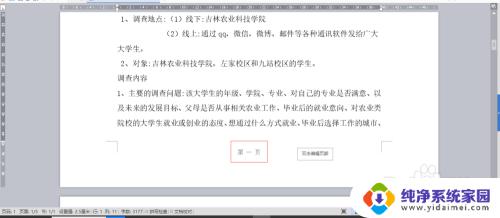
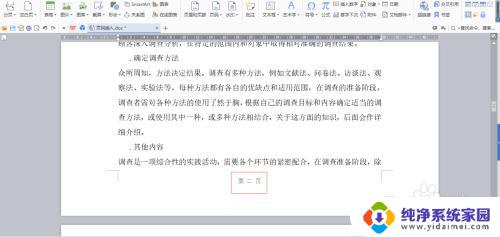
8.我给大家做个演示,我现在的这个文档,想要选择的样式为“第一页,第二页,第三页...”位置为“底端居中”选择“续前节”应用于整篇文档,然后我点击“确定”我所设置的页码就完成啦!
以上是如何在文件中添加页码的全部内容,如果您遇到相同的问题,请参考本文中介绍的步骤进行修复,希望本文能对您有所帮助。
如何给文件加页码 Word文档如何快速添加页码相关教程
- 怎么在word里插入页码 Word文档如何快速添加页码
- wpsword文档中如何添加页码 wps word文档中如何插入页码
- 文档添加页码怎么设置 Word文档中页码怎么添加
- wps怎样添加页码 wps怎样给文档添加页码
- wps表格文件如何加密码 如何使用wps表格给文件添加密码
- word怎么加密文档 如何使用密码给word文档进行加密
- word文档如何添加页脚 Word如何插入页脚内容
- word文档新建空白页快捷键 Word文档中空白页添加技巧
- 怎么加密文件夹设置密码 如何给文件夹添加密码保护
- word页脚插入页码 Word文档中如何自定义页脚和页码
- 键盘一直闪烁怎么解决 笔记本键盘灯一直闪烁怎么解决
- word怎么创建模板 Word模板创建教程
- WPS怎么把图片变成Excel表格?快速实现图片转Excel功能!
- cad怎么把快捷工具栏调出来 CAD绘图软件中怎么调出标注工具栏
- iPhone手机文件怎么传到电脑?一招搞定!
- qq登录后在电脑右下方不显示问题解决方法