华为手机怎样导出照片到电脑 华为手机如何备份照片到电脑
华为手机作为一款备受欢迎的智能手机品牌,其拍照功能一直备受用户青睐,随着照片数量的增多,用户们往往会面临存储空间不足的问题。为了解决这一困扰,许多用户开始考虑将手机中的照片导出到电脑进行备份。华为手机如何才能轻松地将照片导出到电脑呢?接下来我们将为您详细介绍。
步骤如下:
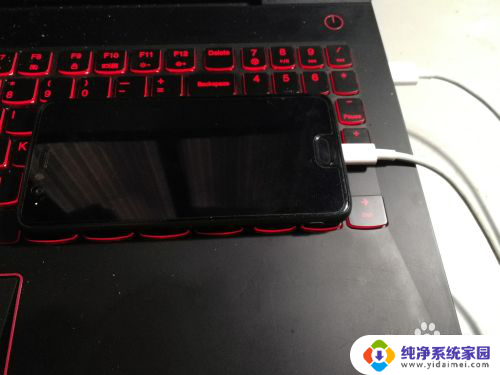
1.首先我将我的华为p10和电脑之间用数据线进行连接,如下图:
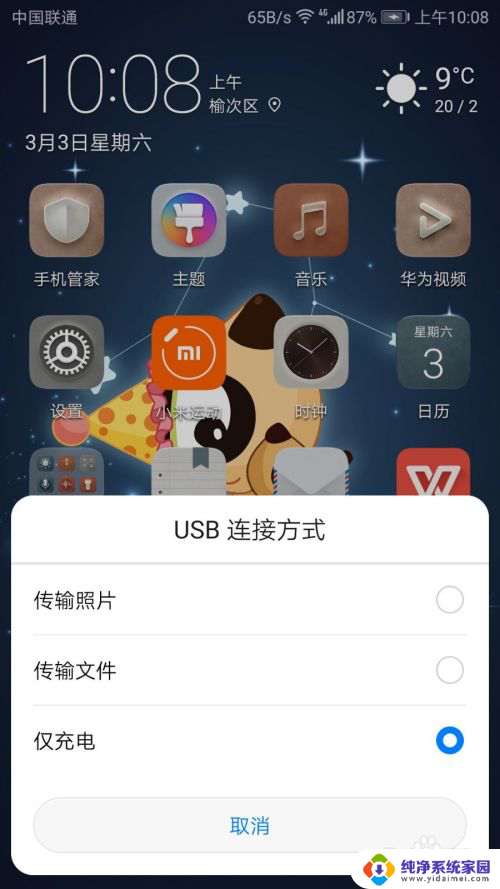
2.连接之后电脑会自动为华为手机安装驱动,并且手机也会检测到手机已经连接到了电脑。并且会弹出下图中的提示会让我们选择“USB连接方式”,这里总共有三种方式可以进行选择,分别为“传输照片”、“传输文件”、“仅充电”,由于我们需要拷贝照片到我们电脑上,所以我这里选择“传输照片”,如下图:
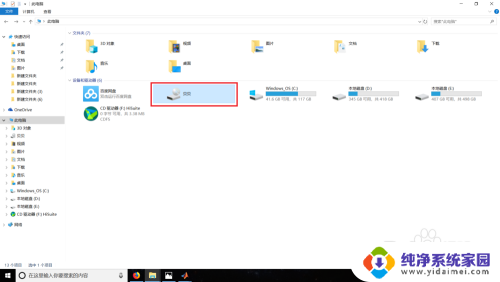
3.之后我们的资源管理器里面就会多一个我们手机的硬盘,如下图中的“贝贝”,由于贝贝是我手机的名称,所以这里的手机硬盘也显示为“贝贝”,我们点击我们的手机硬盘,如下图:
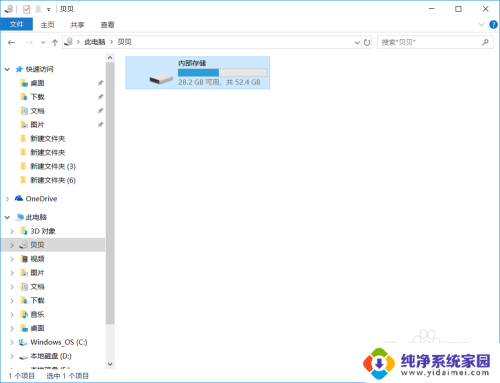
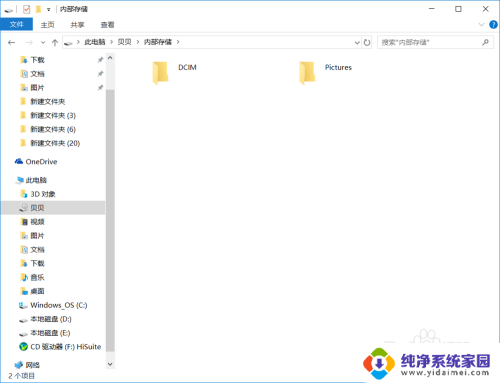
4.进入到手机硬盘下我们可以看到这里有一个内部存储的硬盘,这个就是手机里面的内部存储盘,我们点击进入,如下图:
5.由于我们最开始选择的时候选择的是“传输照片”,所以这里电脑会自动识别手机存储盘中有照片的文件夹然后显示在这里。我们可以看到这里有两个文件夹,一个“DCIM”文件夹,这个文件夹就存放我们平时拍摄的照片,另外一个文件夹“Pictures”文件夹里面会存放手机截图或者一些其他软件的图片,这里我们打开“DCIM”文件夹,如下图:
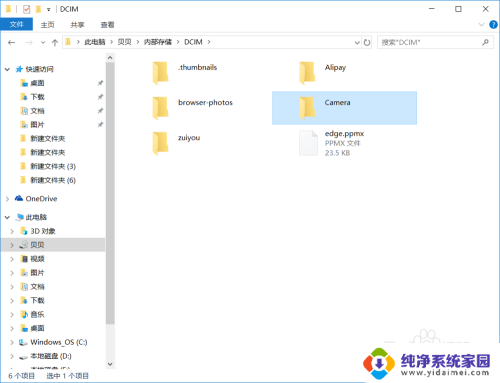
6.进入到“DCIM”文件夹之后会发现还有很多文件夹,其中只用“Camera”文件夹中的文件是华为手机拍摄的照片。其他的文件夹也是一些软件的图片,所以我们继续打开“Camera”文件夹,如下图:
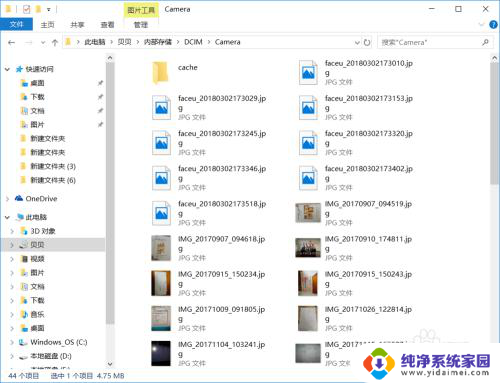
7.接下来我们就进入了“Camera”文件夹,这里面的文件就是我们手机拍摄的照片了,我们就可以像操作普通电脑文件一样操作这里的照片了,我们可以随意拷贝照片到我们电脑上的任意地方了,如下图:
以上就是华为手机如何将照片导入电脑的全部内容,如果你也遇到同样的情况,可以参照我的方法来处理,希望对大家有所帮助。
华为手机怎样导出照片到电脑 华为手机如何备份照片到电脑相关教程
- 怎样从华为手机导出照片到电脑 华为手机如何备份照片到电脑
- 华为手机怎么将照片导入电脑 怎样将华为手机里的照片传输到电脑
- 怎样把手机里的照片导入电脑 手机照片如何导出到电脑
- 怎样把华为手机的照片传到电脑上 如何将华为手机中的照片拷贝到电脑上
- 华为手机如何把照片传到电脑 如何通过USB连接拷贝华为手机的照片到电脑
- 华为手机拷贝照片到电脑 如何将华为手机照片传输到电脑上
- 苹果手机跟电脑怎么传照片 iPhone照片导出到电脑的步骤
- 苹果手机如何快速导出照片到电脑 苹果手机iPhone如何导出照片和视频
- 华为锁屏图片设置 华为手机锁屏照片设置教程
- 华为手机如何无线投屏到电视上 华为手机怎样投屏到电视
- 键盘一直闪烁怎么解决 笔记本键盘灯一直闪烁怎么解决
- word怎么创建模板 Word模板创建教程
- WPS怎么把图片变成Excel表格?快速实现图片转Excel功能!
- cad怎么把快捷工具栏调出来 CAD绘图软件中怎么调出标注工具栏
- iPhone手机文件怎么传到电脑?一招搞定!
- qq登录后在电脑右下方不显示问题解决方法