电脑制单并打印 Excel套打模板制作
随着电脑技术的不断发展和普及,电脑制单并打印已成为现代企业日常办公中必不可少的工作内容之一,而Excel套打模板制作则是在这一过程中的重要环节,能够大大提高制单效率和准确率。通过对Excel套打模板的制作,可以使得表格、单据等文件格式规范、一致,同时也能够为后续操作提供便利。如今Excel套打模板在财务、销售、采购等各个工作领域得到了广泛应用,成为了企业流程管理的重要工具之一。尤其是在繁忙的工作环境中,Excel套打模板的使用,能够大大提高工作效率,在工作中得到极大的便利。
步骤如下:
1.用相机或者扫描仪将需要填写的凭证扫描成图片。为了后面制作简单,务必保证单据放置水平或竖直。为了更好的区分图片中单据的界限,可以在单据后面放一张彩色的纸。
这样制作出的图片在后面通过非常简单的裁剪就可以使用,不需要用到复杂的修图软件。
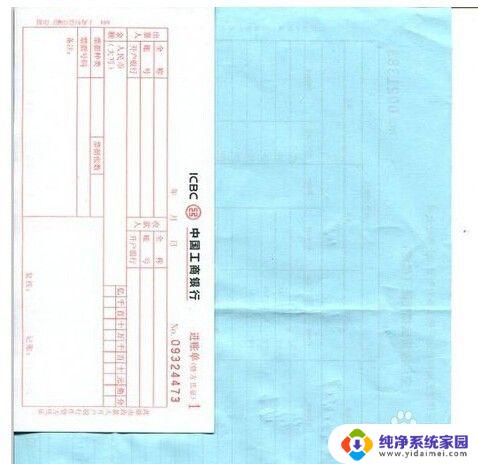
2.可以看到扫描好的图片里有一些用不到的元素,我们通过最简单的图片编辑软件或者画图将图片旋转、裁剪。只留下凭证部分。
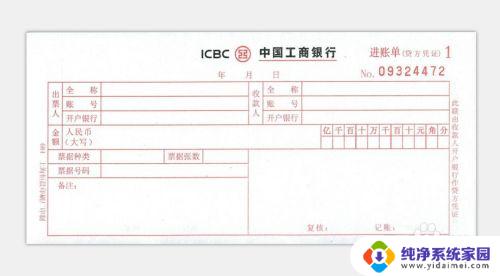
3.打开一个excel文件,点击“插入”——“图片”——“来自文件”,将刚才裁剪好的图片插入excel。
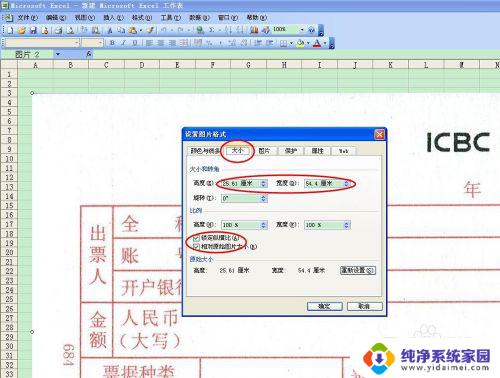
用尺子量好凭证的长和宽。
在图片上右击。选择“设置图片格式”,弹出的对话框选择“大小”,将量取的凭证的长和宽填入。
锁定纵横比这个选项可以根据实际量取的尺寸自己选择。
4.将图片拖到表格中的左上角,在图片上右击。选择“显示‘图片’工具栏”,弹出的菜单选择倒数第二个工具“设置透明色”,然后在图片上点击一下,图片变成透明。
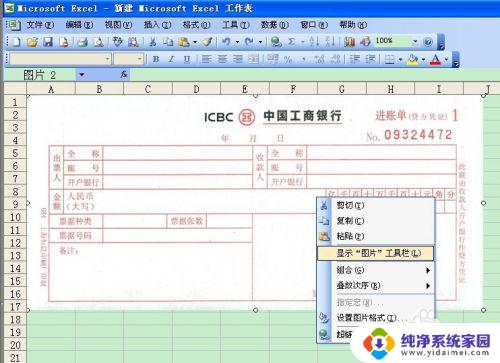
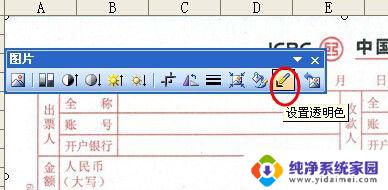
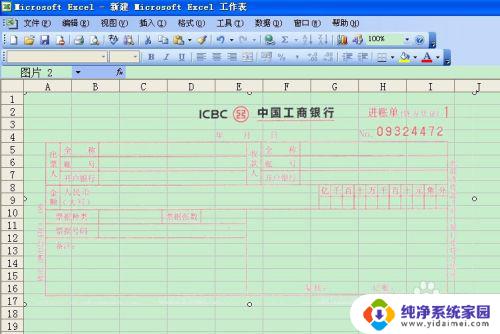
5.根据透明图片上的线和实际要填写的内容,将excel单元格的线拖到合适位置
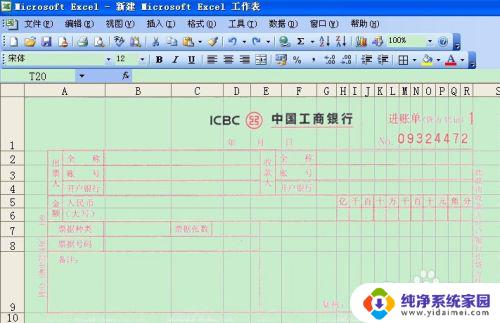
6.将图片拖走,根据需要填写的内容将需要合并的单元格合并。在表格中进行填写,不断根据实际情况调整表格里的字体、格式等。
填写过程中可以不断将图片拖回,对照一下填写的位置是否合适。
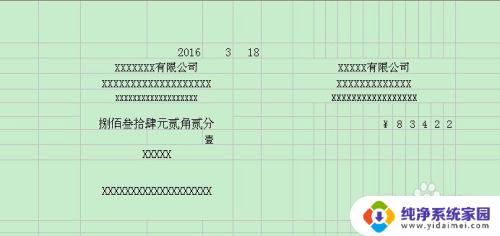
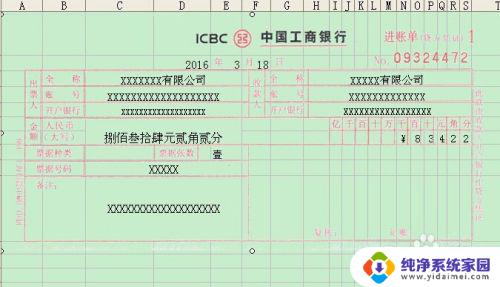
7.全部调整好之后就可以再结合打印机的设置进行位置调试了,直到打出完美的凭证就大功告成了!
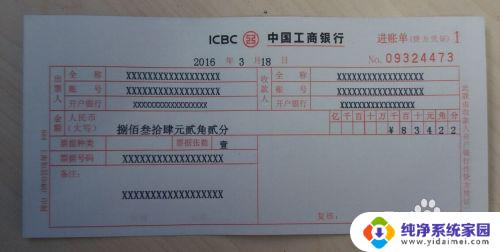
以上是电脑制单并打印的全部内容,需要的用户可以根据我的步骤进行操作,希望这些步骤能对大家有所帮助。
电脑制单并打印 Excel套打模板制作相关教程
- wps怎样制作我的模板 wps怎样制作个人模板
- ppt代做制作模板 PPT模板设计制作服务
- 电脑上做考勤表怎么做 excel怎样制作考勤表模板
- wps如何新建自己的模板并保存以备下次使用 wps如何制作自己的模板并保存
- wps怎么制作手抄报 wps手抄报模板制作教程
- wps怎样复制制作好的 工作表 wps怎样复制制作好的工作表模板
- 电脑怎样制表格最简单 电脑上如何制作简单的表格教程
- wps签到表制作 wps签到表模板制作
- wps怎么制作表格 wps怎么制作表格模板
- 复制可见单元格粘贴到可见单元格:简单易学的Excel技巧,教你如何复制可见单元格并粘贴到可见单元格
- 键盘一直闪烁怎么解决 笔记本键盘灯一直闪烁怎么解决
- word怎么创建模板 Word模板创建教程
- WPS怎么把图片变成Excel表格?快速实现图片转Excel功能!
- cad怎么把快捷工具栏调出来 CAD绘图软件中怎么调出标注工具栏
- iPhone手机文件怎么传到电脑?一招搞定!
- qq登录后在电脑右下方不显示问题解决方法