外接显示器怎么设置主显示器 笔记本电脑如何将外接显示器设置为主显示屏
更新时间:2023-12-31 16:48:39作者:yang
现如今随着科技的不断进步,外接显示器已成为许多人工作和娱乐中不可或缺的一部分,对于许多使用笔记本电脑的用户来说,如何将外接显示器设置为主显示屏可能会成为一个问题。在本文中我们将探讨如何正确地设置笔记本电脑的外接显示器为主显示屏,以便让您在工作和娱乐中获得更好的视觉体验和效果。
具体方法:
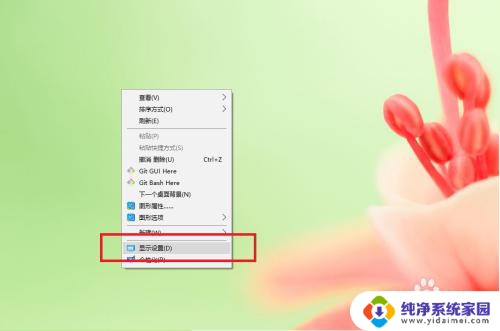
1.在桌面右键单击,在菜单中选择“显示设置”。如下图红框的选项。
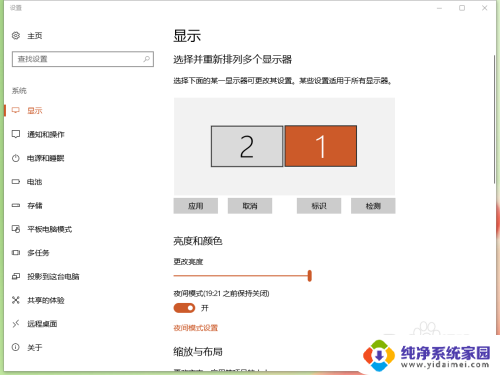
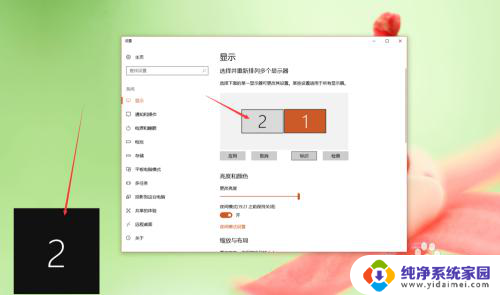
2.在弹出的显示窗口中,点击“标识”按钮。这个时候屏幕左下角就出来一个数字,数字对应的就是屏幕。默认是笔记本屏幕对应1,外接屏幕对应2。这个数字就是屏幕的编号。用来对显示做设置时候用。相当于显示器的名字。
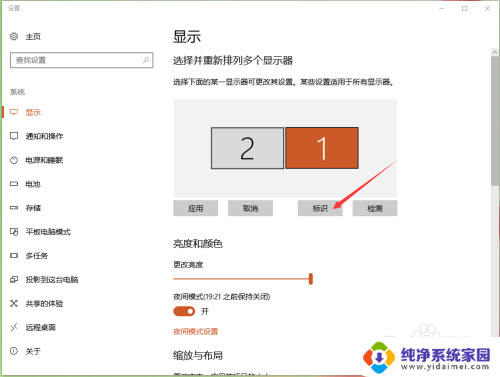
3.点击那个2号显示器(选择后,2号就变成了橙色。说明当前显示器已经切换到外接显示器),再点击应用。
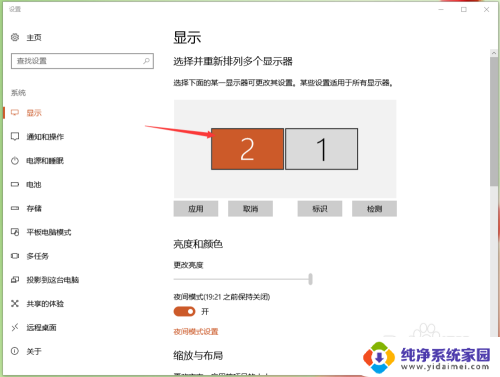
4.往下拉动滚动条,到“使之成为我的主显示器”,勾上。这个时候主页面就切换到外接显示器上了,是不是特别爽,^_^。
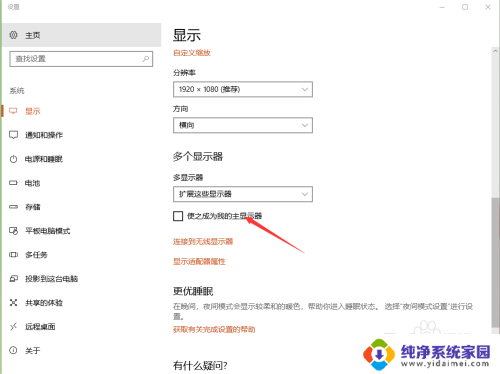
以上就是如何设置主显示器的全部内容,如果遇到这种情况,你可以按照以上操作来解决,非常简单快速,一步到位。
外接显示器怎么设置主显示器 笔记本电脑如何将外接显示器设置为主显示屏相关教程
- 笔记本连接外接显示器设置 笔记本外接显示器设置步骤
- 笔记本外接显示器作为主屏幕 扩展显示器作为主显示器的设置方法
- 笔记本外接显示器怎么合盖 笔记本外接显示器合盖设置
- windows笔记本设置外接显示器后合盖显示 笔记本外接显示器合盖怎么设置
- 笔记本怎样接外接显示器 笔记本外接显示器连接方法
- 小米笔记本外接显示器 小米笔记本pro 如何连接外接显示器
- 笔记本合上后外接显示器黑屏 笔记本连接外接显示器合盖不黑屏怎么设置
- 笔记本 显示器 外接 笔记本外接显示器步骤
- 电脑显示器如何连接 笔记本外接显示器连接方法
- 笔记本外接hdmi显示器没反应 电脑HDMI连接显示器黑屏
- 键盘一直闪烁怎么解决 笔记本键盘灯一直闪烁怎么解决
- word怎么创建模板 Word模板创建教程
- WPS怎么把图片变成Excel表格?快速实现图片转Excel功能!
- cad怎么把快捷工具栏调出来 CAD绘图软件中怎么调出标注工具栏
- iPhone手机文件怎么传到电脑?一招搞定!
- qq登录后在电脑右下方不显示问题解决方法