压缩文件打开失败 解压压缩文件失败的解决方法
更新时间:2024-03-25 16:51:06作者:jiang
在日常工作和生活中,我们经常会遇到压缩文件打开失败或者解压压缩文件失败的情况,这可能会给我们的工作和学习带来不便。为了解决这个问题,我们可以尝试一些简单的方法来解决压缩文件打开失败或者解压压缩文件失败的情况。接下来,我们就来详细介绍一下如何解决这个问题。
步骤如下:
1.首先双击压缩包,将压缩文件打开,如图所示。

2.然后点击上面的【工具】选项,如图所示。
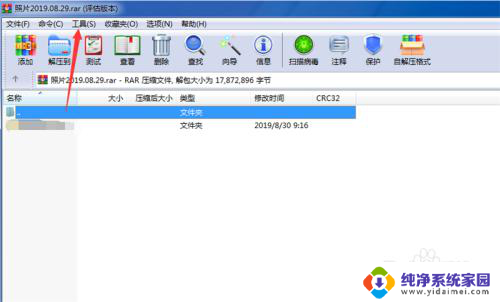
3.在打开的选项,点击【修复压缩文件】选项,如图所示。

4.接着选择修复好的压缩文件保存位置,修复压缩文件保存的格式。点击【确定】按钮,如图所示。
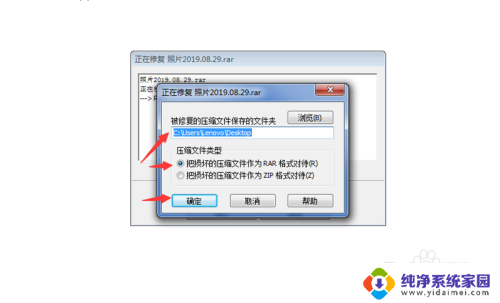
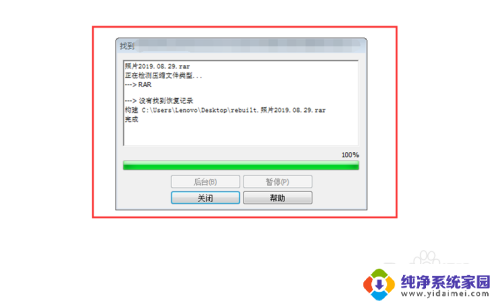
5.然后开始修复压缩文件,修复完成关闭这个窗口,如图所示。
6.然后我们打开修复完的压缩文件,点击【解压到】按钮,如图所示。
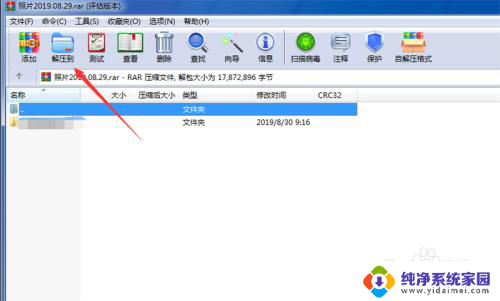
7.然后选择解压到的位置,点击【确定】按钮,如图所示。
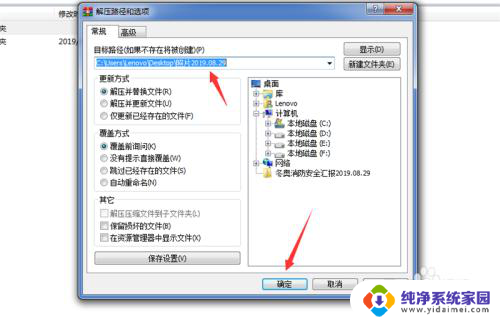
8.最后就可以将压缩文件修复好并成功解压,如图所示。

以上是压缩文件打开失败的全部内容,如果有不清楚的用户可以按照以上方法操作,希望对大家有所帮助。
压缩文件打开失败 解压压缩文件失败的解决方法相关教程
- 为什么有些文件解压失败 解决压缩文件解压失败的方法
- 压缩文件不解压直接打开 压缩文件打开失败怎么办
- 为什么打开压缩文件失败 压缩文件损坏无法打开怎么办
- 解压文件丢失一部分 压缩文件解压失败的原因和解决方法
- 解压文件打不开怎么回事 压缩文件解压失败原因及解决方法
- rar下载失败什么原因 压缩文件无法解压的原因是什么
- 压缩包打开失败是什么原因 压缩包解压失败的常见原因是什么
- qq邮箱压缩包文件损坏,解压失败怎么办 压缩包中有损坏文件怎么处理
- 分卷压缩的文件怎么解压 如何解压多个分卷压缩文件
- 文件压缩错误怎么办 无法打开压缩文件怎么解决
- 键盘一直闪烁怎么解决 笔记本键盘灯一直闪烁怎么解决
- word怎么创建模板 Word模板创建教程
- WPS怎么把图片变成Excel表格?快速实现图片转Excel功能!
- cad怎么把快捷工具栏调出来 CAD绘图软件中怎么调出标注工具栏
- iPhone手机文件怎么传到电脑?一招搞定!
- qq登录后在电脑右下方不显示问题解决方法