幻灯片怎样取消自动播放 PPT自动播放怎么取消
更新时间:2023-12-26 16:53:15作者:xiaoliu
在现如今的信息时代,PPT(PowerPoint)已经成为了工作、学习和演讲等场合中不可或缺的工具,有时候我们可能会遇到一些困扰,比如幻灯片的自动播放。自动播放不仅会打乱我们的演讲节奏,还可能引起注意力的分散。如何取消PPT的自动播放呢?本文将从几个常见的方法入手,为大家提供解决幻灯片自动播放问题的有效途径。
具体步骤:
1.首先,准备好一份ppt文档。这里,我们以Microsoft Office PowerPoint 2013为例进行演示。

2.Microsoft Office PowerPoint 2013的工具栏如图所示。在这里,我们主要用到的是“切换”和“放灯片放映”两个选项卡下的内容。

3.选中“切换”选项卡,在右侧可以看到“换片方式”。这里,有两种换片方式:一是单击鼠标时进行换片,用于手动换片;二是设置自动换片时间,用于自动播放。在这里,我们把换片方式统一改为“单击鼠标时”。

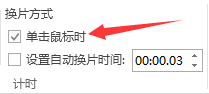
4.“切换”中的“换片方式”是针对每一张幻灯片而言的,因此。需要把所有幻灯片的换片方式都改成“单击鼠标时”。
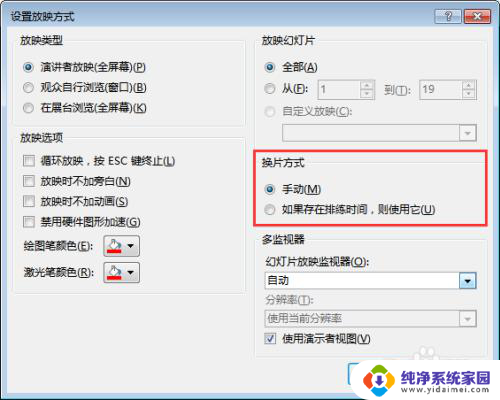
5.改好之后,切换到“幻灯片放映”选项卡,选择该选项卡下的“设置幻灯片放映”。

6.将其中的“换片方式”改为“手动”,并点击“确定”保存修改。
7.以上操作完成后,保存幻灯片,在重新放映。这时,ppt的自动播放就已经取消了。通过鼠标单击或者鼠标滚轮,可以手动控制幻灯片的播放。
以上是幻灯片如何取消自动播放的全部内容,如果您遇到相同问题,请按照本文中介绍的步骤进行修复,希望对您有所帮助。
幻灯片怎样取消自动播放 PPT自动播放怎么取消相关教程
- 幻灯片取消自动播放 ppt自动播放设置取消方法
- 幻灯片怎么取消自动播放设置 PPT如何关闭幻灯片自动播放
- 幻灯片自己自动播放怎么取消 如何禁止PPT中幻灯片的自动播放
- wps如何取消ppt自动播放 wps如何取消ppt自动播放设置
- 电脑幻灯片怎么自动播放 如何设置PPT自动播放幻灯片
- wps这个ppt 点击播放就是自动的 怎么把自动取消 wps ppt 取消点击播放后自动播放的步骤
- 幻灯片如何关闭自动播放 ppt怎么停止自动播放
- 如何关闭ppt自动播放功能 如何在PPT中取消自动播放功能
- 幻灯片不自动播放怎么回事 PPT自动播放设置方法
- wps控制幻灯片播放时间 wps控制幻灯片自动播放时间设置
- 键盘一直闪烁怎么解决 笔记本键盘灯一直闪烁怎么解决
- word怎么创建模板 Word模板创建教程
- WPS怎么把图片变成Excel表格?快速实现图片转Excel功能!
- cad怎么把快捷工具栏调出来 CAD绘图软件中怎么调出标注工具栏
- iPhone手机文件怎么传到电脑?一招搞定!
- qq登录后在电脑右下方不显示问题解决方法