如何用键盘切换窗口页面 电脑如何快速切换页面
更新时间:2024-08-06 17:01:36作者:yang
在日常使用电脑的过程中,我们常常需要在不同的窗口页面之间快速切换,而键盘操作是最有效的方式之一。通过一些简单的快捷键组合,就能轻松实现窗口页面的切换,提高工作效率。下面就让我们一起来了解一下如何利用键盘快速切换页面的方法吧!
操作方法:
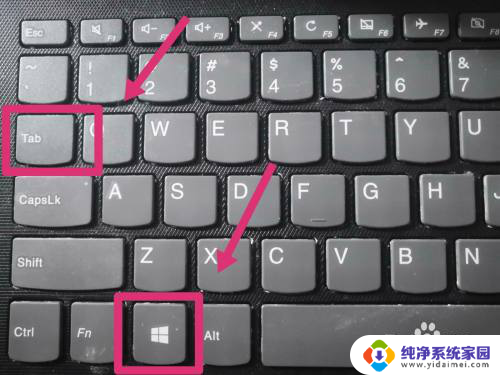
1.首先,打开电脑,同时按住“Win+Tab”快捷键 。
2.我们就会发现所有打开的电脑页面都出现在屏幕上。

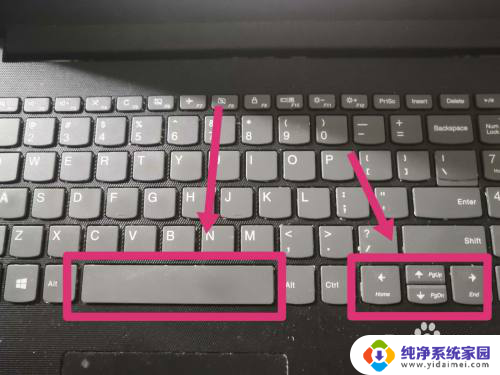
3.按住电脑键盘上的方向键来选择页面,选择好后。按住空白键,就会打开页面。
以上是关于如何使用键盘切换窗口页面的全部内容,如果有遇到类似情况的用户,可以按照以上方法解决。
如何用键盘切换窗口页面 电脑如何快速切换页面相关教程
- 电脑哪个键可以快速切换页面 如何在电脑上快速切换页面
- 电脑哪个快捷键可以切换页面 电脑如何快速切换网页
- 电脑如何切换页面快捷键 电脑怎么快速切换网页
- 切换电脑界面的快捷键 电脑如何快速切换页面
- 电脑怎么切换页面快捷键 电脑快速切换页面的方法
- 电脑切换到上一个页面 快捷键 电脑快速切换页面的方法
- 电脑页面切换键快捷方式 电脑快速切换页面的方法
- macbook快速切换页面 Macbook如何使用快捷键切换界面
- 电脑快捷键切换 电脑如何快速切换页面
- 多页面切换快捷键 电脑快速切换页面技巧
- 键盘一直闪烁怎么解决 笔记本键盘灯一直闪烁怎么解决
- word怎么创建模板 Word模板创建教程
- WPS怎么把图片变成Excel表格?快速实现图片转Excel功能!
- cad怎么把快捷工具栏调出来 CAD绘图软件中怎么调出标注工具栏
- iPhone手机文件怎么传到电脑?一招搞定!
- qq登录后在电脑右下方不显示问题解决方法