word如何在某一页开始设置页码 Word页码从指定页开始设置
更新时间:2024-01-25 17:04:04作者:jiang
在使用Word进行文档编辑时,我们常常需要为文档设置页码,以便更好地组织内容和方便查阅,有时候我们希望从某一页开始设置页码,以满足特定的排版要求或者符合文件的实际需要。如何在Word中实现从指定页开始设置页码呢?在本文中我们将介绍一些简单的方法,帮助您轻松地实现这一需求。无论是对于个人使用还是在工作中,这些技巧都能帮助您更好地掌握Word的功能,提高文档编辑的效率和质量。让我们一起来看看吧!
步骤如下:
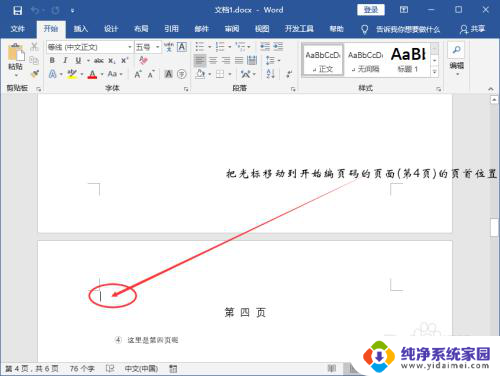
1.首先,打开需要从指定页开始插入页码(指定页插入页眉也是类似的操作方法)的Word文件。然后将光标移到指定页面的第一个字符所在的位置前。(示例文档需要开始设置页码的是第4页)
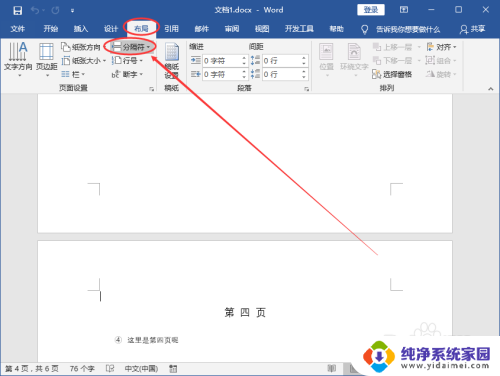
2.将鼠标移到菜单栏的“布局”,点击一下;然后再点开“分隔符”选项。
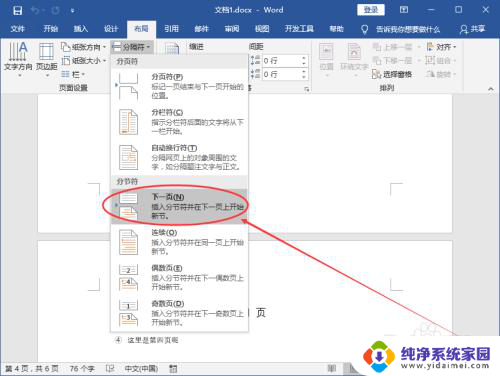
3.点击一下分节符下面的“下一页”。
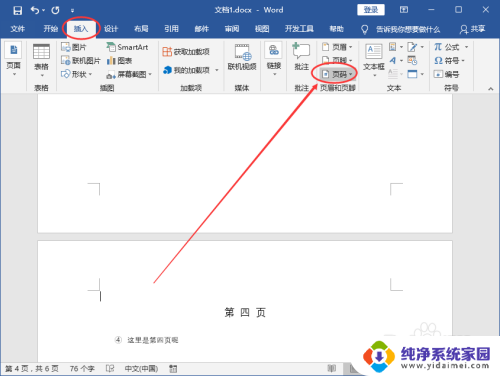
4.点击菜单栏的“插入”;然后再点击一下“页码”。
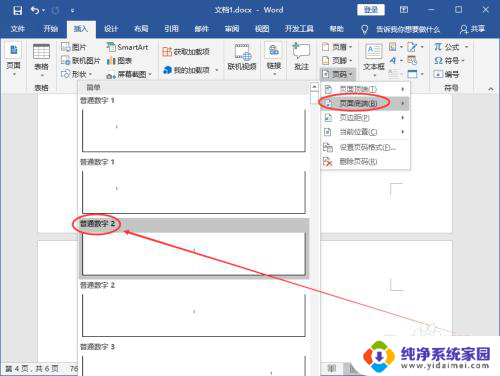
5.在出现的下拉选项中选择“页面底端”;待其下属选项出来了,再选择“普通数字2”。(PS:页码相关的设置可以按照自己的喜好来完成。)
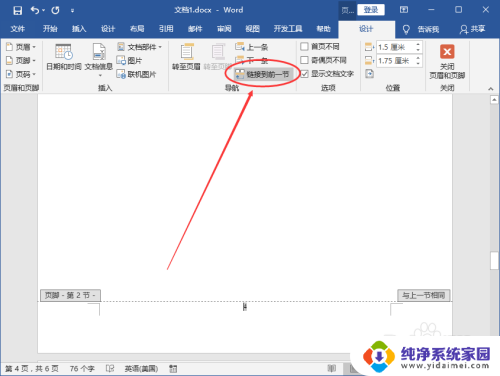
6.接下来,将鼠标移动到灰色状态的“链接到前一节”,点击一下。
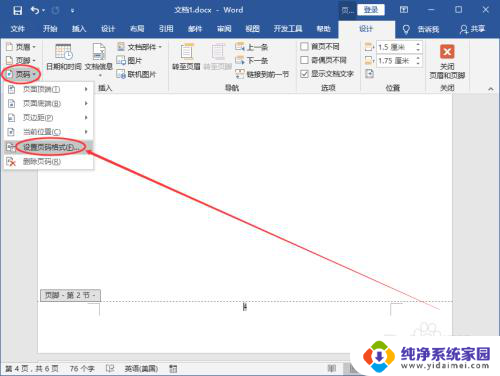
7.接下来,开始给指定的页面给Word设置页码:点击左上角的“页码”;然后再点击一下“设置页码格式”。
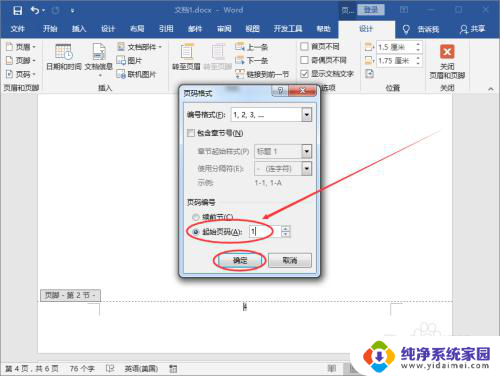
8.在弹出的“页码格式”弹窗中,给页码编号选择“起始页码”(可以看到后面的文本框自动填充了“1”。当然也可以改成自己想要的数字。)。之后再点击一下“确定”按钮。
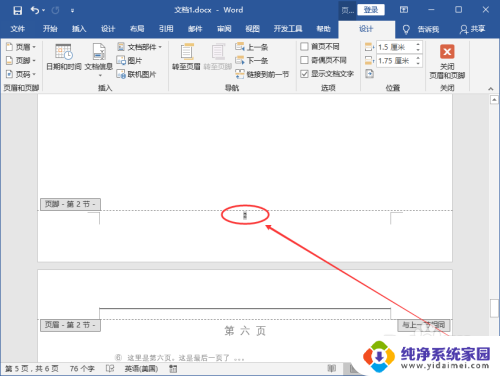
9.操作完上面的步骤之后,我们就已经完成了从指定页/任意页给Word文档设置页码的操作了!(将滚动条移到整个文档的第5页底部可以发现页码标注的是“2”;如图所示:)
以上就是Word如何在某一页开始设置页码的全部内容,如果遇到这种情况,你可以按照以上步骤解决,非常简单快速。
word如何在某一页开始设置页码 Word页码从指定页开始设置相关教程
- word如何设置起始页码 Word页码从指定页开始
- word如何设置页眉从某一页开始 Word如何从某页开始设置页眉页码
- word如何在特定页设置页码 Word页码从任意页开始设置教程
- 设置页码怎么从第二页开始 word页码设置从第二页开始
- word怎么让页码从指定页开始 Word页码从指定页开始设置方法
- 从任意页开始设置页脚 Word页码从任意页开始设置教程
- word重新开始编页码 Word如何设置从中间位置重新开始页码
- 如何从指定页开始设置页眉 Word中如何设置页眉从指定页开始
- 页眉怎么从指定页开始设置 设置页眉从第几页开始显示
- word添加页码怎么从第二页开始 Word从第二页开始显示页码设置方法
- 键盘一直闪烁怎么解决 笔记本键盘灯一直闪烁怎么解决
- word怎么创建模板 Word模板创建教程
- WPS怎么把图片变成Excel表格?快速实现图片转Excel功能!
- cad怎么把快捷工具栏调出来 CAD绘图软件中怎么调出标注工具栏
- iPhone手机文件怎么传到电脑?一招搞定!
- qq登录后在电脑右下方不显示问题解决方法