excel加入下拉选项 Excel如何设置下拉选项
更新时间:2023-12-29 17:36:32作者:jiang
Excel是一款强大的办公软件,广泛应用于数据处理和分析,在使用Excel时,我们常常会遇到需要输入一些固定的选项的情况,比如性别、地区、职业等。为了提高数据的准确性和一致性,Excel提供了下拉选项的功能,使得我们可以通过简单的选择,而不是手动输入,来填写这些选项。下拉选项不仅能够节省时间,还能降低输入错误的概率。如何在Excel中设置下拉选项呢?本文将详细介绍Excel设置下拉选项的方法,并讲解如何自定义下拉选项列表,以及如何应用到其他单元格中。让我们一起来探索Excel的这一实用功能吧!
具体方法:
1.目标
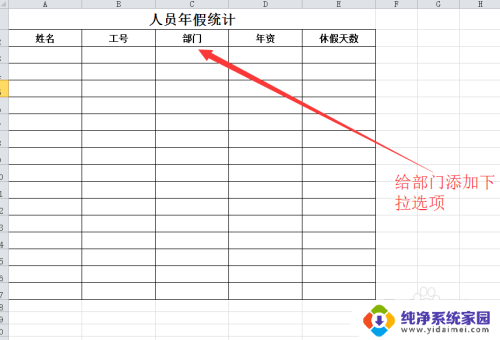
我们新建一个人员年假统计表,在部门列添加公司的部门供选择。公司的部门可以说是一个长期不会变动的值,所以可以用下拉菜单来做处理。
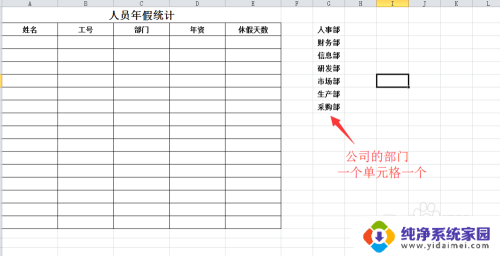
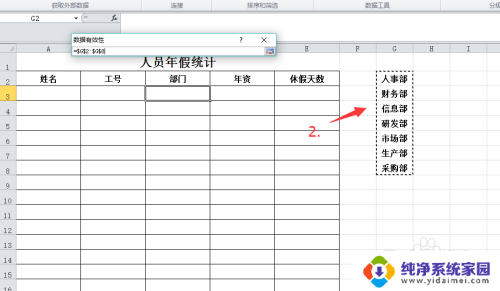
2.我们把公司的部门明细用一个列先存下来,供后面使用。这里要注意,一个单元格存储一个名称。
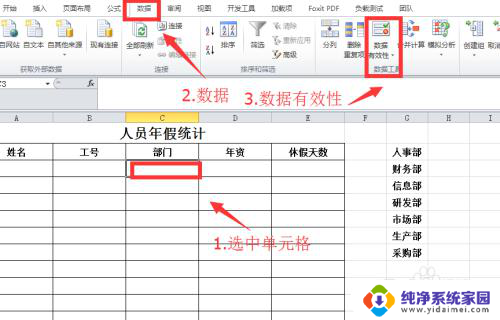
3.选中表格中部门列的其中一个单元格,一般选择第一个单元格进行格式设置。选中单元格后点击菜单栏中的数据,找到数据有效性点击展开。
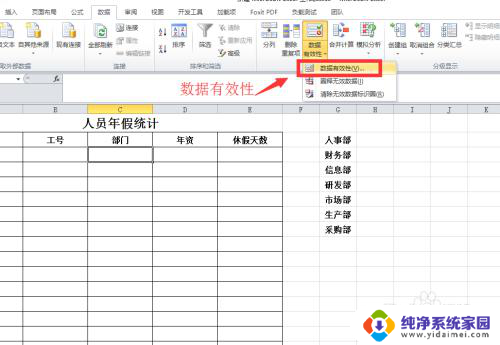
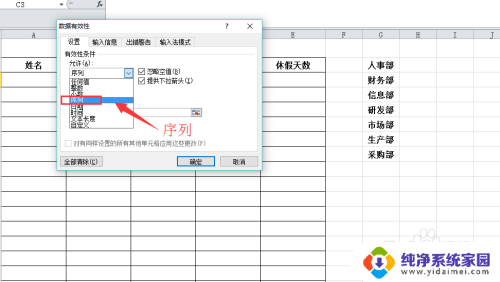
4.在弹出的数据有效性中,点击允许下拉菜单,点击选择其中的序列。
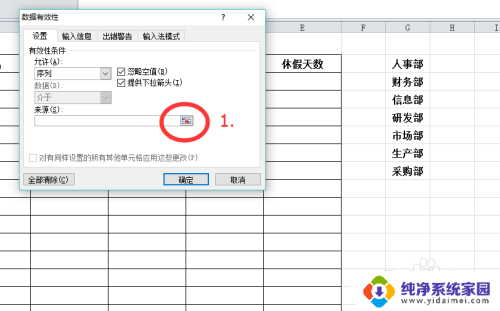
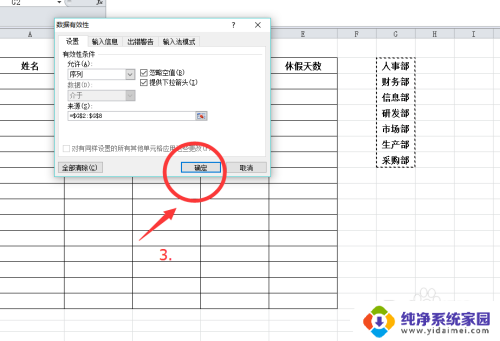
5.点击来源图标,选择我们前面添加的部门信息列,选择完成后点击确定即可。
6.把鼠标放到设置好的单元格右下角往下拖,让整列的单元格都可以实现下拉选择。

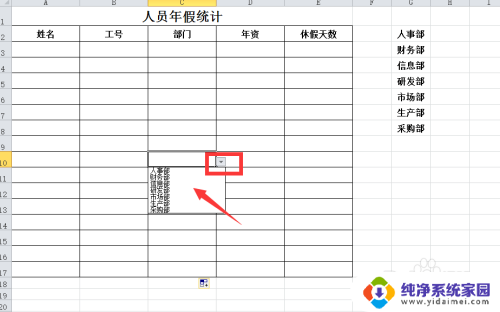
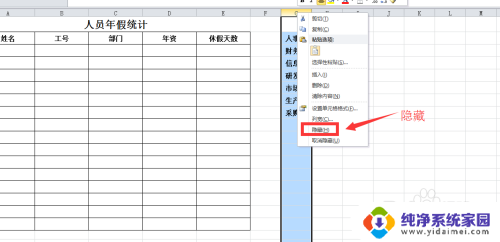
7.隐藏我们的基础数据栏,让表格变得整洁美观,整个操作完成。
以上就是关于如何在Excel中添加下拉选项的全部内容,如果还有不清楚的用户,可以参考以上小编提供的步骤进行操作,希望对大家有所帮助。
excel加入下拉选项 Excel如何设置下拉选项相关教程
- excel表格如何增加下拉选项 Excel如何设置下拉选项
- excel下拉选项添加 Excel如何设置下拉选项
- excel如何插入下拉选项 Excel下拉框怎么添加选项
- excel下拉怎么添加选项 如何在Excel中添加下拉选项
- excel下拉框选项 Excel如何添加下拉框选项
- excel 设置下拉选项 怎样在Excel中设置下拉选项
- excel里怎么设置下拉选项 Excel表格下拉选项设置方法
- excel里下拉选项 Excel表格中怎么设置下拉选项列表
- 怎样设置下拉框选项 Excel下拉框选项设置步骤
- excel怎么添加是否选项 Excel中如何设置是否下拉选项框
- 键盘一直闪烁怎么解决 笔记本键盘灯一直闪烁怎么解决
- word怎么创建模板 Word模板创建教程
- WPS怎么把图片变成Excel表格?快速实现图片转Excel功能!
- cad怎么把快捷工具栏调出来 CAD绘图软件中怎么调出标注工具栏
- iPhone手机文件怎么传到电脑?一招搞定!
- qq登录后在电脑右下方不显示问题解决方法