桌面图片怎么压缩 电脑如何压缩图片文件大小
更新时间:2023-09-05 17:39:11作者:yang
桌面图片怎么压缩,如今随着数字化时代的到来,图片在我们的生活中扮演着越来越重要的角色,无论是在社交媒体上分享美食的照片,还是在工作中使用图片进行演示,我们都需要处理和传输大量的图片文件。随着图片文件的增多和尺寸的增大,它们占据了越来越多的存储空间,给我们带来了不小的困扰。为了解决这个问题,我们需要学会如何压缩图片文件的大小,以便更高效地管理和传输它们。本文将介绍一些常用的方法和工具,帮助我们轻松地压缩桌面图片,让我们的电脑更加高效。
具体方法:
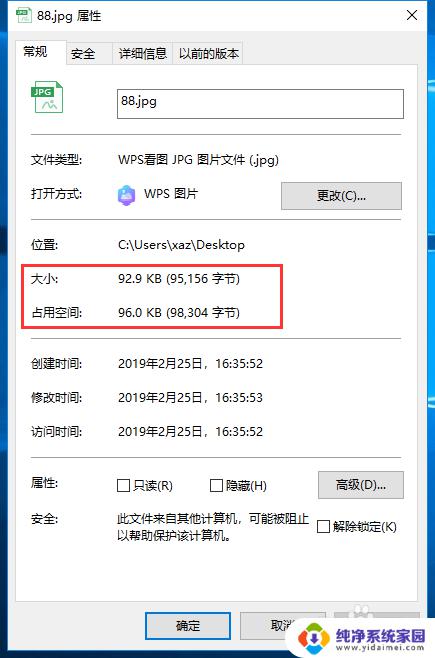
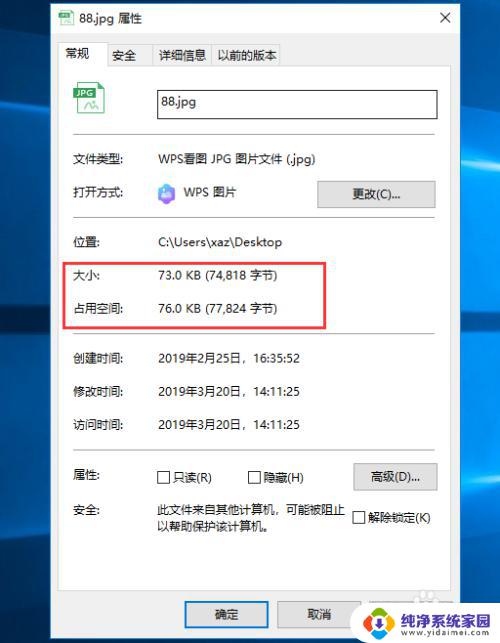
1.压缩前我们先查看下我们要压缩图片的大小,我们右击图片选择属性查看。这里显示的是90kb。
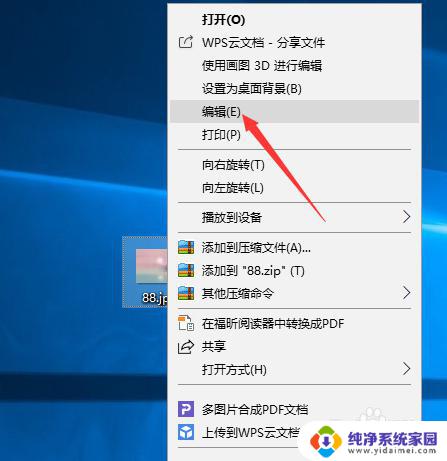
2.然后我们右击该图片,选择编辑,进入绘图工具。
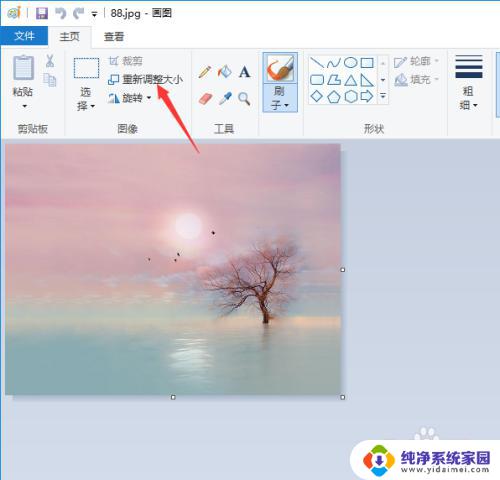
3.我们选择左上方工具栏里的“重新编辑大小”,进入修改文件大小。
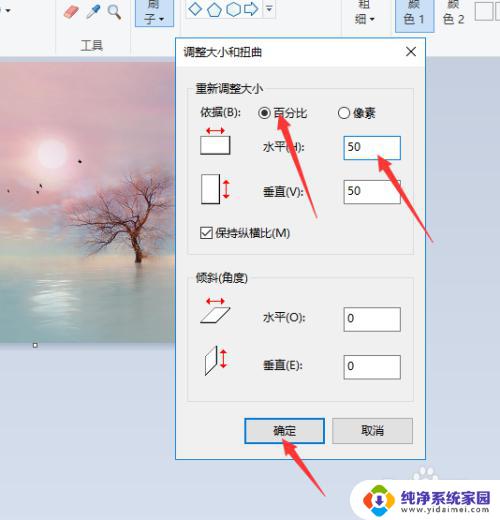
4.我们可以从百分比和像素上面分别进行设置,可以保持长宽比。即保持原来的比例不变,只调节大小。我们以百分比为例,将大小调节至50%,点击确定保存。
5.然后我们重新右击图片的属性查看,该图片的大小已经被修改成了70kb左右。我们可以根据需要的图片大小进行多次修改,直至压缩到我们需要的图片大小。
以上是有关如何压缩桌面图片的全部内容,如果您遇到相同的问题,可以参考本文中介绍的步骤进行修复,希望这篇文章对您有所帮助。
桌面图片怎么压缩 电脑如何压缩图片文件大小相关教程
- 怎么缩小图片文件大小 压缩图片文件大小工具
- word文件图片太大怎么压缩变小 Word文档中图片压缩方法
- 电脑上如何批量压缩图片大小 如何批量压缩电脑中的图片
- mac如何压缩图片大小 Mac怎么用软件压缩图片
- 电脑如何缩小图片大小kb 图片压缩kb方法
- 怎么把图片压缩大小 一键压缩图片的方法
- 多张照片怎么压缩成文件 如何批量压缩多张图片文件
- 如何用电脑调整图片大小kb 电脑如何压缩图片大小
- jpg文件怎么压缩 批量压缩JPG格式图片大小
- 电脑自带图片压缩软件吗 如何用电脑系统自带画图工具压缩图片大小
- 键盘一直闪烁怎么解决 笔记本键盘灯一直闪烁怎么解决
- word怎么创建模板 Word模板创建教程
- WPS怎么把图片变成Excel表格?快速实现图片转Excel功能!
- cad怎么把快捷工具栏调出来 CAD绘图软件中怎么调出标注工具栏
- iPhone手机文件怎么传到电脑?一招搞定!
- qq登录后在电脑右下方不显示问题解决方法