表格下拉选项设置不同颜色 Excel下拉菜单不同颜色显示的实践整理
更新时间:2023-08-24 17:41:10作者:jiang
表格下拉选项设置不同颜色,随着Excel在工作和生活中的广泛应用,如何优化Excel的使用体验成为了一个重要的课题,而表格下拉选项是Excel中常用的功能之一,它能够提高数据录入的准确性和效率。当下拉菜单中的选项过多时,很容易造成视觉混乱,使用户难以快速定位所需选项。为了解决这一问题,我们可以通过设置不同颜色来区分不同的下拉菜单选项,从而提高用户的使用效果。本文将介绍如何通过实践整理,利用Excel下拉菜单不同颜色显示的功能,为大家带来更加便捷和高效的使用体验。
具体方法:
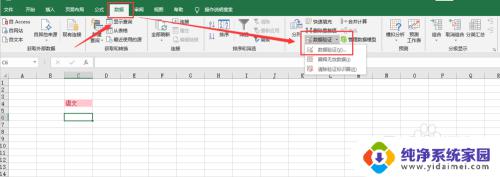
1.step1:选中所需要的设置下拉菜单框,在上面菜单栏选择:数据--》数据有效性--》数据有效性
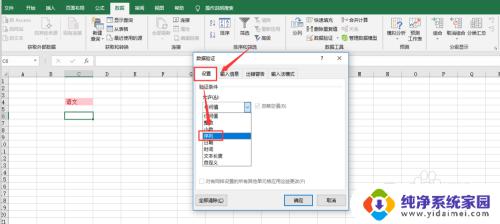
2.step2:在弹出的对话框中,设置--》有效性条件下允许选择。序列--》来源,输入需要下拉的菜单项;(注意:中间用英文状态下的逗号隔开)
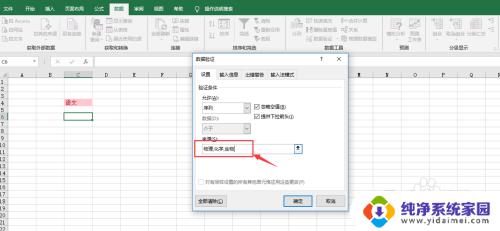
3.step3:输入完成后,点击确定。就OK了,在设置值时,注意记得勾选“提供下拉箭头”,这样在表格右下角会出现黑色小三角,方便下拉!
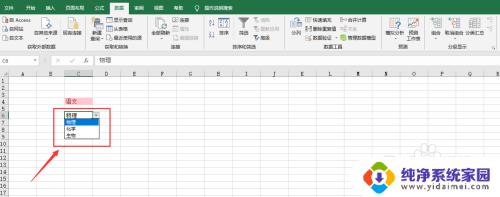
4.step4:选择已经做好可以下拉的选项,在菜单栏中选择:开始--》条件格式--》突出显示单元格规则--》文本包含;
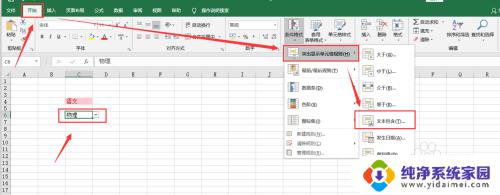
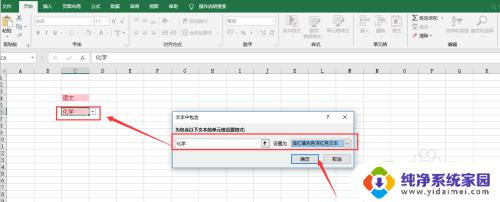
5.step5:在弹出的对话框中,输入需要设置的值,例如:物理,化学等,选中需要设置的颜色;(颜色也可以自定义)
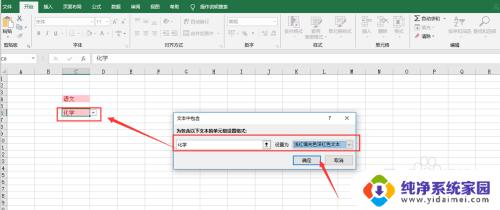
6.step6:点击确定后,就设置ok了,如果需要设置多个,在重复上面的步骤即可。
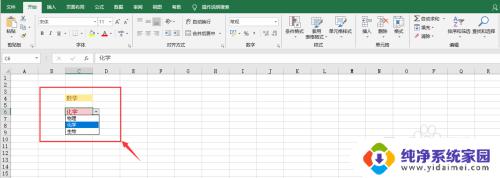
以上就是表格下拉选项设置不同颜色的全部内容,如果出现这种现象,不妨根据小编的方法来解决,希望这些方法能对大家有所帮助。
表格下拉选项设置不同颜色 Excel下拉菜单不同颜色显示的实践整理相关教程
- excel表格设置可选项 Excel电子表格设置下拉菜单
- excel里下拉选项 Excel表格中怎么设置下拉选项列表
- excel表格如何增加下拉选项 Excel如何设置下拉选项
- 表格下拉菜单怎么设置多个选项 Excel中如何给单元格设置多个下拉选项
- excel里怎么设置下拉选项 Excel表格下拉选项设置方法
- 单元格下拉内容怎么取消 取消Excel表格中的下拉选项方法
- 一单元格下拉多选 Excel下拉框如何设置多选选项
- excel表格里如何设置选项 Excel表格怎样设置下拉选项
- excel更改下拉选项 Excel下拉菜单修改方法
- 如何修改下拉框选项内容 怎样修改Excel下拉菜单
- 键盘一直闪烁怎么解决 笔记本键盘灯一直闪烁怎么解决
- word怎么创建模板 Word模板创建教程
- WPS怎么把图片变成Excel表格?快速实现图片转Excel功能!
- cad怎么把快捷工具栏调出来 CAD绘图软件中怎么调出标注工具栏
- iPhone手机文件怎么传到电脑?一招搞定!
- qq登录后在电脑右下方不显示问题解决方法