苹果电脑鼠标右键在键盘上怎么弄 MacBook如何设置触控板使用右键
更新时间:2024-02-09 17:43:51作者:jiang
苹果电脑一直以其独特的设计和易用性而闻名,而鼠标的操作方式也是其中的一项特色,对于习惯了使用鼠标右键的用户来说,在苹果电脑上如何实现右键功能可能会有些困惑。幸运的是MacBook提供了多种设置选项,以满足用户的个性化需求。其中最常用的方法是通过设置触控板来实现右键功能。在本文中我们将介绍如何在MacBook上设置触控板,以便轻松使用右键。
步骤如下:
1.使用键盘按键+点击的方式。
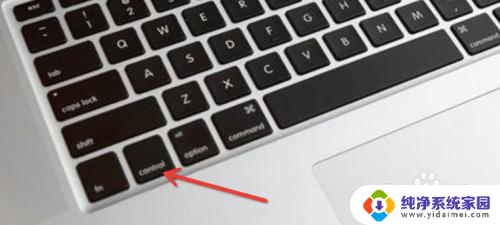
这个方法的操作方式是,首先按住键盘上的control键。如下图所示的macbook键盘位置。
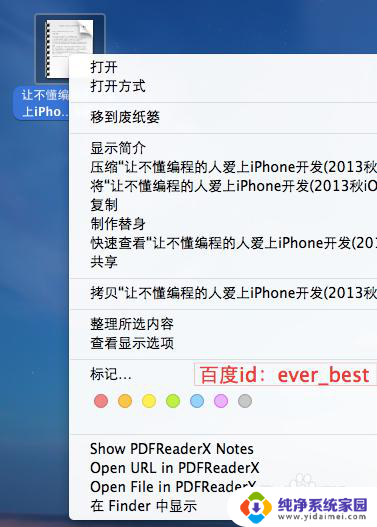
2.接下来移动光标到想要操作的地方,比如一个pdf文件。确定你按住control键,然后点击触摸板。这时候就会弹出右键菜单了。
3.触控板的双手指操作。
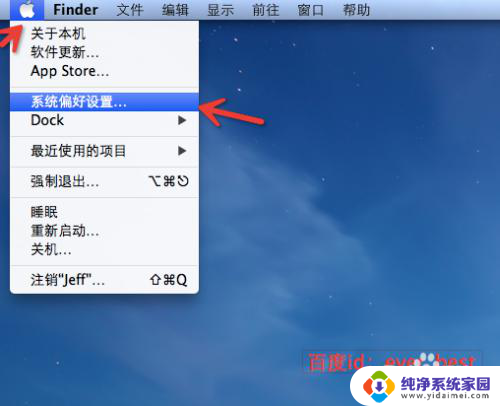
首先点击桌面屏幕左上角的苹果图标打开系统偏好设置面板。
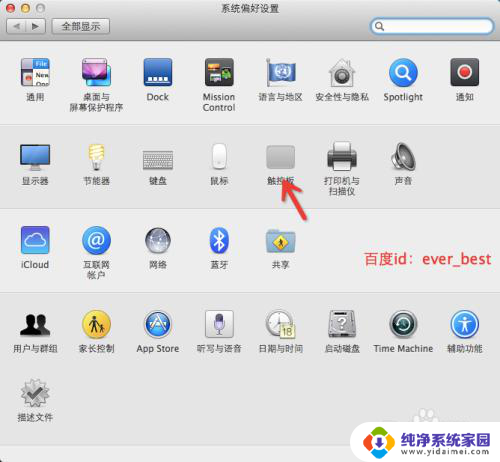
4.在系统偏好设置面板里面选择“触控板”,点击打开触控板的配置界面。
5.在“光标与点按”标签下面,我们可以看到“辅助点按”。选择它后我们看到右侧有动画操作演示和效果。默认的右键操作,就是两个手指轻按。
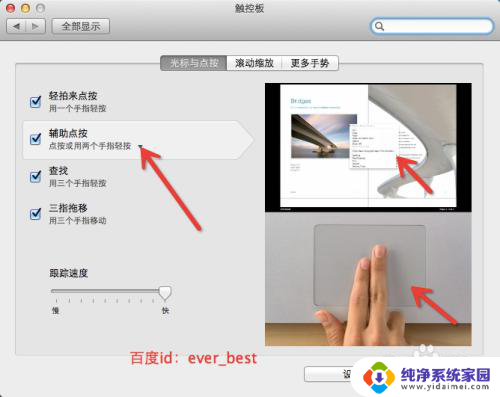
6.在这里我们可以进行修改,比如我们不习惯用两个手指来调出右键单。点开下图所示的下拉菜单,我们看到还有两个选择。
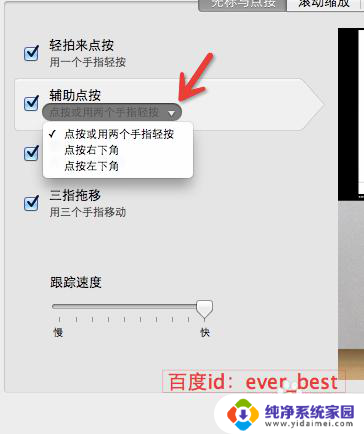
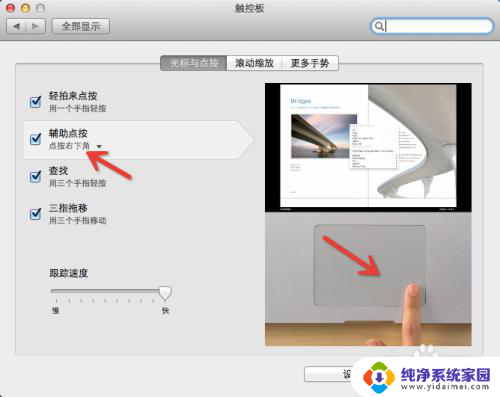
7.我们来选择一下,看看点按触控板右下角的方式。个人严重推荐这样设置,因为这样就相当于你的触控板按左下角就是左键。右下角就相当于右键。
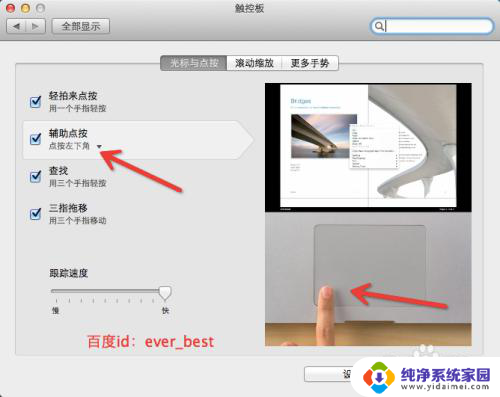
8.还有一个是设置左下角点按当右键,这还是有点困扰的,不建议这样设置。
9.当然最后还有一个方式是买个鼠标。
尤其对于经常使用excel的童鞋们,还是买个鼠标让工作更有效率。

以上是苹果电脑鼠标右键在键盘上的操作方法,请大家参考小编提供的方法来解决类似问题,希望对大家有所帮助。
苹果电脑鼠标右键在键盘上怎么弄 MacBook如何设置触控板使用右键相关教程
- 苹果触控板右键是什么手势 Macbook触摸板如何启用右键
- macbookpro触控板怎么点右键 Macbook触摸板如何使用右键
- macbook怎么用触摸板右键 MacBook苹果电脑怎样使用触摸板进行右键点击
- mac windows 触摸板右键 苹果电脑Windows系统如何设置触摸板右键
- 苹果电脑怎么鼠标右键 苹果鼠标右键设置方法
- 苹果电脑怎么右击用键盘 MacBook上如何开启右键功能
- 苹果键盘右键怎么点 MacBook如何使用右键功能
- mac触控板怎么按右键 Macbook触摸板怎么模拟右键
- 苹果电脑的右击键在哪 MacBook如何使用右键
- 苹果装windows右键 苹果电脑Windows系统触摸板右键功能设置步骤
- 键盘一直闪烁怎么解决 笔记本键盘灯一直闪烁怎么解决
- word怎么创建模板 Word模板创建教程
- WPS怎么把图片变成Excel表格?快速实现图片转Excel功能!
- cad怎么把快捷工具栏调出来 CAD绘图软件中怎么调出标注工具栏
- iPhone手机文件怎么传到电脑?一招搞定!
- qq登录后在电脑右下方不显示问题解决方法