怎样卸载电脑上的360 如何彻底卸载360安全卫士软件
更新时间:2024-04-10 17:45:22作者:jiang
在使用电脑过程中,有时候我们需要卸载一些软件以释放空间或解决系统问题,而360安全卫士作为一款常用的安全软件,也可能需要被卸载。有些用户在尝试卸载360安全卫士时却遇到了困难,无法完全清除残留文件,导致再次安装时出现问题。怎样才能彻底卸载360安全卫士呢?接下来我们就来介绍一些方法。
具体步骤:
1.第一步:控制面板卸载
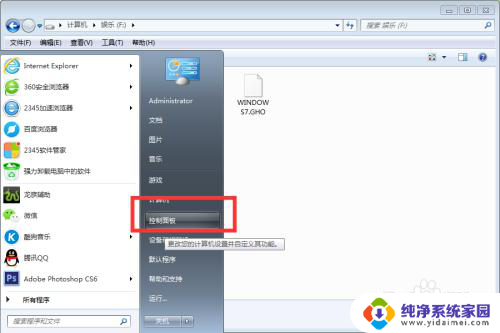
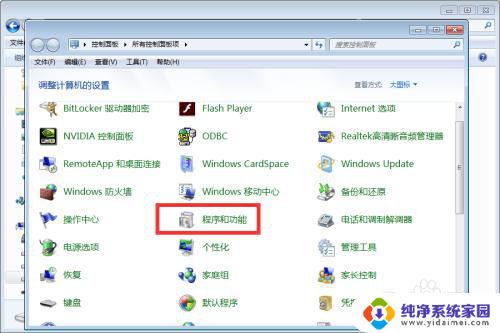
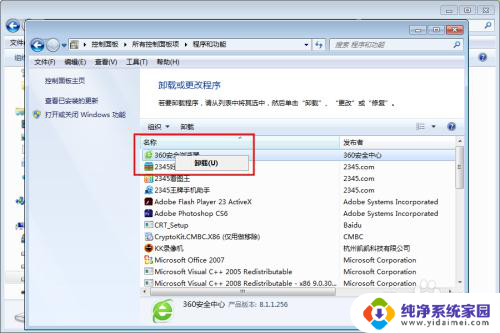
电脑都有自带的卸载程序,首先使用计算机控制面板下的程序和功能。卸载360相关软件,过程有些慢,别急,一个一个来,彻底卸载。如图:
2.第二步:删除安装目录
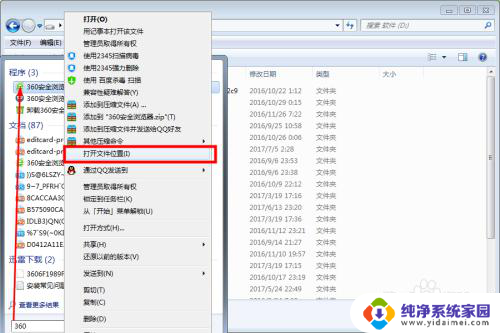
由于计算机自带的卸载程序只能卸载常规软件,对于某些隐藏的文件和插件。是卸载不了的,所以,就要先找到安装目录,将整个目录全部删除。建议使用搜索定位。如图:
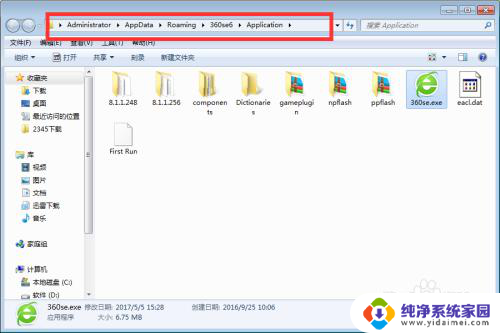
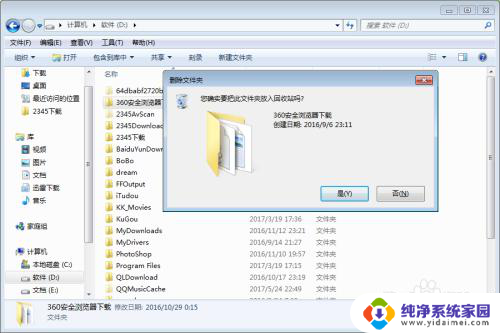
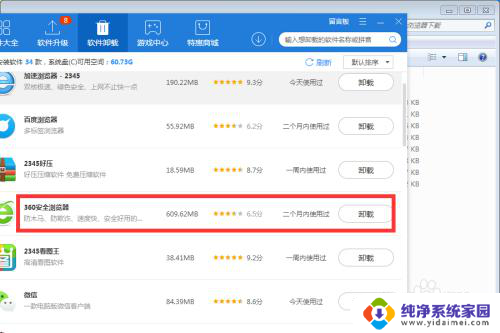
3.第三步:管家深度卸载
对于无法删除或无法直接卸载的程序或软件,建议使用关键深度卸载和文件粉碎,彻底删除计算机内的360插件。如图:
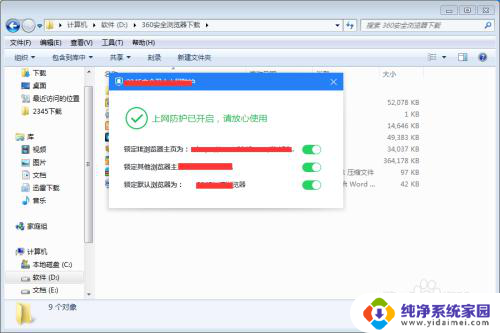
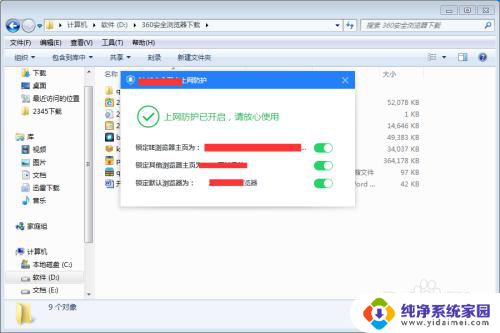
4.第四步:主页锁定
360浏览器是万恶之源,卸载之后先检查其他浏览器的主页是否为360。360导航会自动安装软件,所以,一定要锁定主页,以防360自动安装插件。如图:
5.第五步:开启防火墙
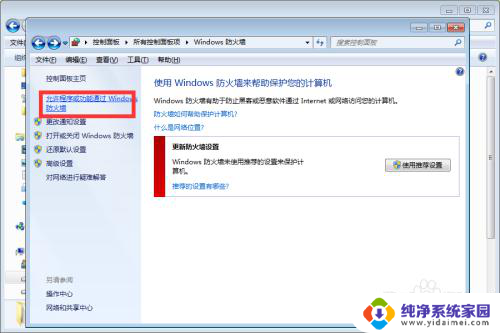
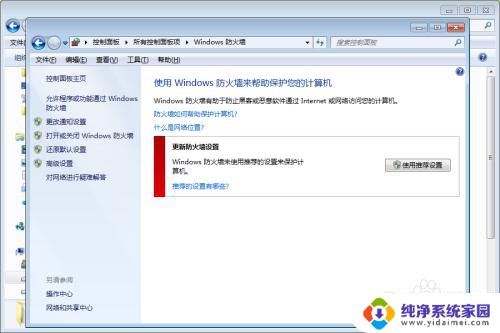
打开计算的防火墙功能,并把360从白名单中删除,这样默认安装时会通过防火墙过滤,安全系数更高。如图:
6.第六步:定期杀毒
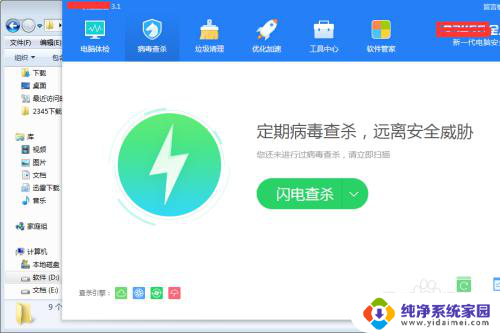
使用杀毒软件定期杀毒(记住,别用360安全卫士杀毒),这样可以有效防范插件的入侵,要经常关注电脑是否有新的软件或链接出现。如图:

以上就是如何卸载电脑上的360的全部内容,如果你遇到了这种情况,可以按照以上方法解决,希望对大家有所帮助。
怎样卸载电脑上的360 如何彻底卸载360安全卫士软件相关教程
- 电脑上怎么卸载360安全卫士 电脑如何完全卸载360安全卫士
- 如何卸载电脑上的360 如何彻底卸载360安全卫士
- 怎么删掉360安全卫士 如何彻底卸载360安全卫士
- 如何强制卸载360安全卫士 如何完全卸载360安全卫士
- 电脑上怎么彻底删除360软件 电脑如何卸载360软件彻底
- 笔记本电脑32位win 7系统怎样卸载360 如何完全卸载360安全卫士
- 怎么把360浏览器卸载干净 360安全浏览器彻底卸载方法
- 电脑怎么样卸载软件最干净 如何彻底卸载电脑上的软件
- 电脑上面的软件怎么卸载干净 如何彻底卸载电脑上的软件
- 如何从电脑上卸载软件 如何彻底卸载电脑上的软件
- 键盘一直闪烁怎么解决 笔记本键盘灯一直闪烁怎么解决
- word怎么创建模板 Word模板创建教程
- WPS怎么把图片变成Excel表格?快速实现图片转Excel功能!
- cad怎么把快捷工具栏调出来 CAD绘图软件中怎么调出标注工具栏
- iPhone手机文件怎么传到电脑?一招搞定!
- qq登录后在电脑右下方不显示问题解决方法