笔记本无法播放测试音调?试试这些解决方案!
笔记本是现代人必不可少的工具,无论是工作还是娱乐都离不开它,但是在使用笔记本的过程中,我们常常会遇到各种各样的问题。其中笔记本无法播放测试音调就是一种常见的问题,特别是在进行视频会议或者听音乐的时候,这个问题会更加突出。那么我们该如何解决这个问题呢?下面我来一一介绍一些可能的解决方案。
Win10无法播放测试音的解决方法:
1]重新启动Windows Audio相关服务
Windows会在每次启动时启动音频服务。 但是,如果此服务无法启动,则可能会出现此问题。 您需要手动启动它。
为此,打开服务管理器并找到以下两个服务:
--Windows音频
--Windows Audio Endpoint Builder
双击一个,然后检查“服务”状态是否设置为“正在运行”-以及其“启动类型”是否设置为“自动”。 如果不是,请按“开始”按钮,然后从下拉菜单中选择“自动”。
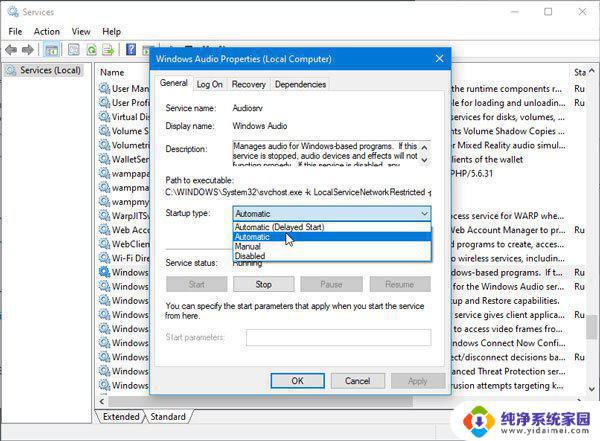
单击应用并退出。
您需要对两个服务执行相同的操作。
2]更改默认测试音调速率和位深度
Windows根据您的扬声器或耳机,选择默认的测试音调速率和位深度。 它使您可以从音频输出设备中找到最佳的音质。 如果扬声器或耳机的默认设置有问题,则可能会看到此错误。 要修复它,请对其进行一次更改,然后检查问题是否仍然存在。
为此,请打开Windows设置面板,然后转到系统>声音。
在右侧,您可以找到称为设备属性的选项。
单击此选项,然后选择“其他设备属性”将其打开。
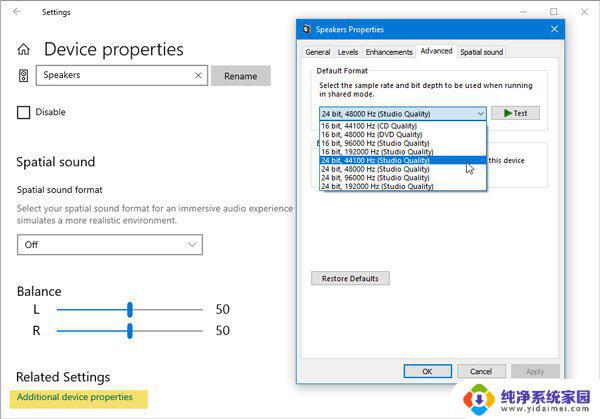
从此处转到“高级”选项卡,选择其他速率和位深度。然后单击“测试”按钮。看看是否有帮助。
3]禁用音频增强
Windows有时会根据您的要求使用各种声音效果。 您可以禁用所有声音效果和音频增强功能,以检查它是否可以解决您的问题。
为此,您需要像上一个技巧一样打开“扬声器属性”窗口。 打开此窗口后,转到“增强”选项卡。然后在“禁用所有声音效果”复选框中打勾。
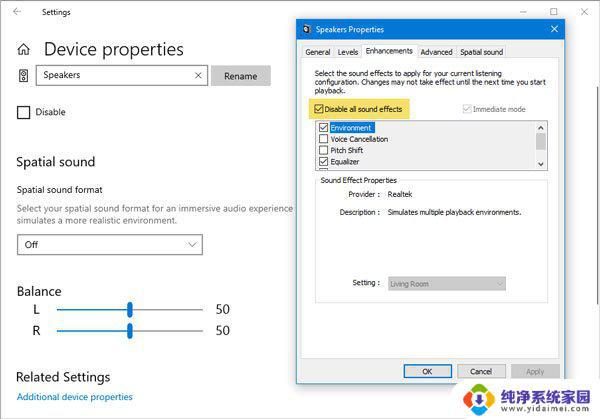
之后,转到“高级”选项卡,然后尝试播放测试音。
4]运行音频疑难解答
运行“播放音频疑难解答”和“录制音频疑难解答”,看看它们是否有帮助。 您将能够从“疑难解答设置”页面访问它们。
我相信会有帮助。 但是如果没有,那么这里还有一些建议:
--重新启动电脑
--使用系统还原点
--运行SFC扫描
--检查将扬声器连接到PC的电线。
以上是有关笔记本无法播放测试音调的全部内容,如果遇到这种情况,您可以按照以上步骤解决问题,操作简单快速,一步到位。
笔记本无法播放测试音调?试试这些解决方案!相关教程
- 蓝牙音箱搜不到蓝牙设备?试试这些解决方法!
- Excel没办法筛选?试试这些解决方法!
- Eset杀毒软件卸载不了?试试这些解决方法!
- 点击右下角显示桌面没反应?试试这些解决方法
- 用U盘装机出现蓝屏装不了系统?试试这些解决办法!
- 如何测试蓝牙耳机音质 耳机音质测试方法
- 怎么测试蓝牙耳机音质的好坏 耳机音质测试方法
- 看电脑屏幕感觉眼睛有雾模糊?试试这些方法缓解眼睛疲劳
- 天猫魔盒无线网络连接不上?尝试这些解决方法!
- 配置Windows Update失败无法开机?尝试这些方法解决问题!
- 键盘一直闪烁怎么解决 笔记本键盘灯一直闪烁怎么解决
- word怎么创建模板 Word模板创建教程
- WPS怎么把图片变成Excel表格?快速实现图片转Excel功能!
- cad怎么把快捷工具栏调出来 CAD绘图软件中怎么调出标注工具栏
- iPhone手机文件怎么传到电脑?一招搞定!
- qq登录后在电脑右下方不显示问题解决方法