word文档可以批量打印吗 如何批量打印多个Word文档
更新时间:2024-04-04 17:54:44作者:yang
如何批量打印多个Word文档一直是许多办公人员的烦恼,在日常工作中,需要打印大量的文件时,逐个打印Word文档显然效率太低。是否可以批量打印Word文档呢?答案是肯定的。实际上Word软件本身就提供了批量打印功能,只需简单设置即可一次性打印多个文档,大大提高工作效率。接下来我们将介绍如何利用Word软件进行批量打印,让您轻松应对大量文件的打印需求。
具体方法:
1.首先,我们需要把所需要打印的word文档都放在同一个【文件夹】里。以避免重复和遗漏。如果文档里还有其他不需要打印的文件,可以先暂时移到别的文件夹里。
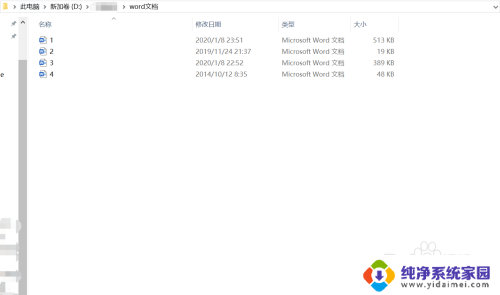
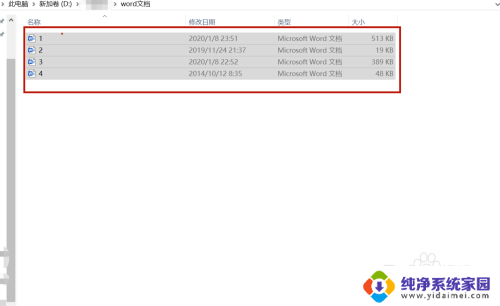
2.在该文件夹中先选中第一份word文件,然后按住【shift键】。同时选中最后一份文件。我们可以看到所有文件都被框起来了,这就代表着所有文件都已经被选中了。
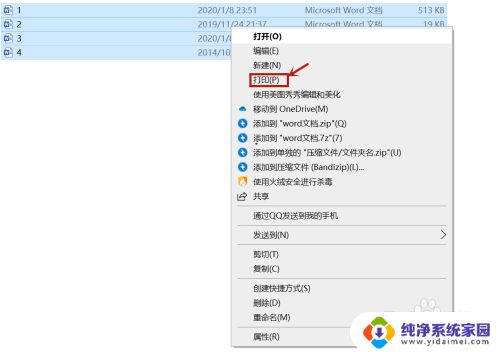
3.在正确选中所有文件的基础上,将鼠标指示针移到被框起来的区域。并右击,可以看到有个【打印(P)】的选项。然后单击它。
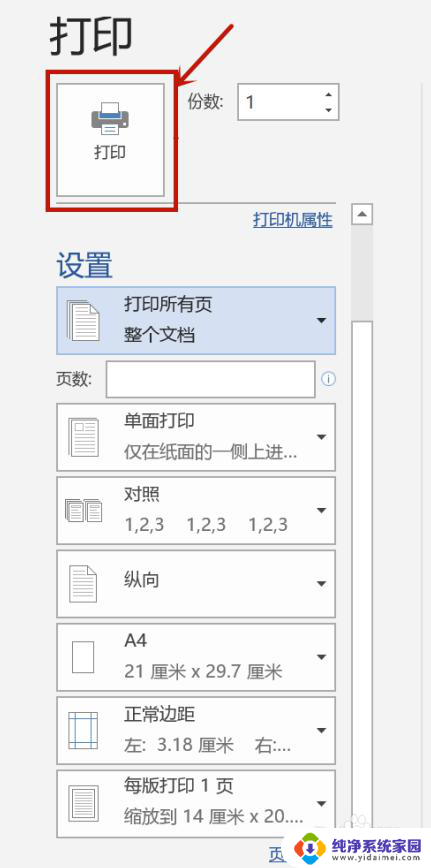
4.单击【打印(P)】后,在弹出来的窗口设置好打印的参数。这些文档就会自动打印。
以上就是word文档可以批量打印吗的全部内容,有遇到相同问题的用户可参考本文中介绍的步骤来进行修复,希望能对大家有所帮助。
word文档可以批量打印吗 如何批量打印多个Word文档相关教程
- 带批注的word文档怎么打印 Word文档如何打印批注内容
- 批量修改多个word文件内容 word文档内容同时批量修改技巧
- word为文档添加文字水印 word如何批量添加水印文字
- word文档可以直接打印出来吗 Word文档怎么打印到打印机
- word文档可以打印吗 word文档打印方式
- wps如何批量删除水印 wps如何批量删除水印文档
- 批量文件打印 如何批量打印图片
- word文档批注怎么去掉 Word文档如何隐藏文档批注
- 怎么把word文档所有字体改变 Word文档中批量更换字体的方法
- 一键打印所有文档 word文档如何一次性打印多份
- 键盘一直闪烁怎么解决 笔记本键盘灯一直闪烁怎么解决
- word怎么创建模板 Word模板创建教程
- WPS怎么把图片变成Excel表格?快速实现图片转Excel功能!
- cad怎么把快捷工具栏调出来 CAD绘图软件中怎么调出标注工具栏
- iPhone手机文件怎么传到电脑?一招搞定!
- qq登录后在电脑右下方不显示问题解决方法