笔记本电脑显示无法连接到这个网络怎么办 电脑无法连接到这个网络的解决方法
随着现代科技的快速发展,笔记本电脑已经成为我们生活、工作中不可或缺的工具之一,在使用笔记本电脑时,我们有时会遇到无法连接到网络的问题,这无疑给我们带来了困扰。当我们的电脑无法连接到网络时,我们应该如何解决呢?在本文中我们将为大家介绍几种常见的解决方法,帮助大家轻松应对这一问题。

方法一:查看WiFi开关有没有开启
1、有的笔记本电脑会有无线网络的硬件开关,如果关闭将其开启即可;
2、当然,笔记本电脑也有控制无线网的快捷键。我们可以查看一下自己电脑上F功能键有没有WiFi图标,或者是飞行模式。我的是F12,按下Fn+F12就可以开启无线网。
方法二:查看网卡驱动以及WiFi服务有没有问题
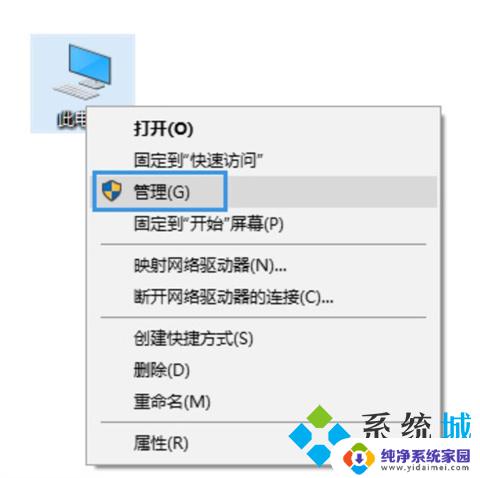
1、右击计算机图标,选择管理;
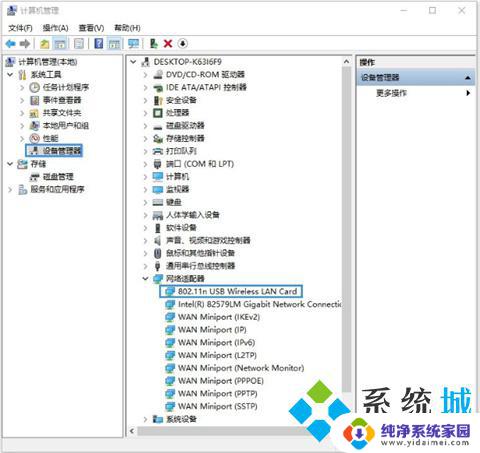
2、打开窗口中,选择设备管理器,查看网络适配器有没有黄色图标,有的话就需要重新安装网卡驱动了;
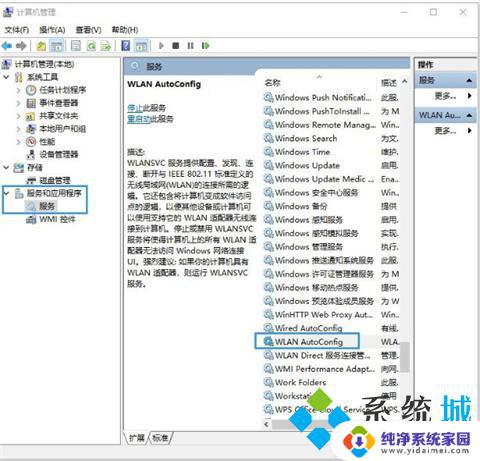
3、如果驱动没有问题,就展开服务和应用程序。点击服务,找到“WLAN AutoConfig”,然后点击左上方的启动此服务。
方法三:查看网络有没有禁用
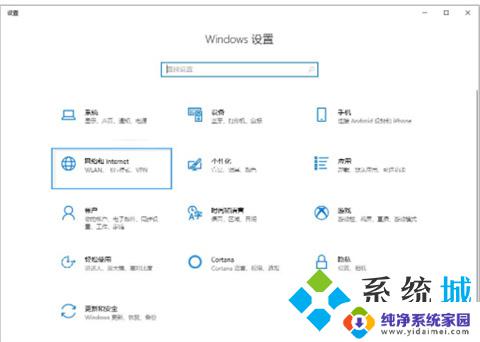
1、【win+i】打开设置,点击网络和Internet;
2、点击右侧的更改适配器选项;
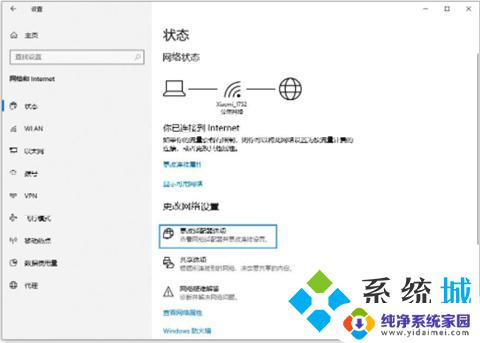
3、打开的窗口中,右击使用的WiFi连接,选择启用即可。
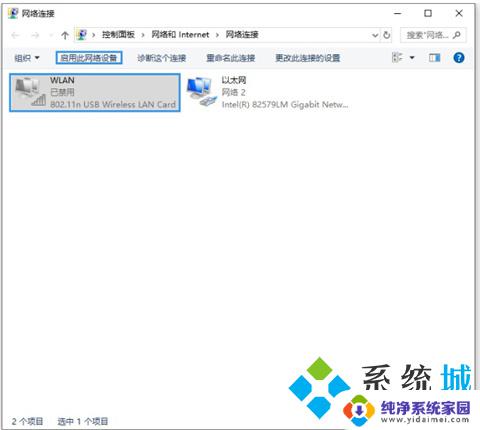
方法四:查看是否自动获取IP
1、点击win10【菜单】,然后打开【设置】。
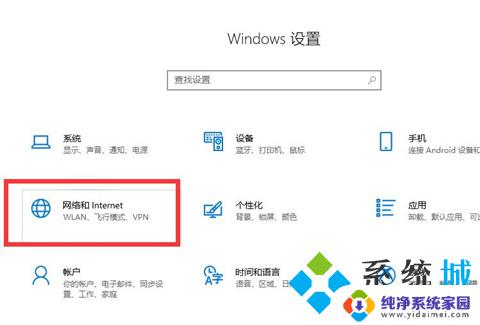
2、在设置界面中找到【网络和internet】。
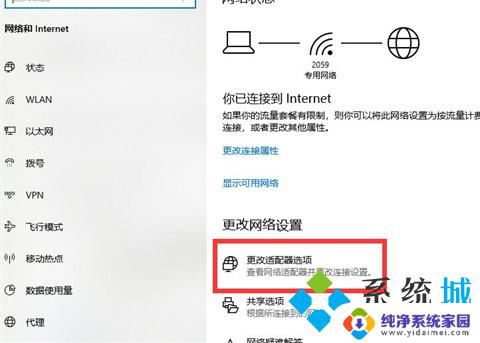
3、进入之后,找到【更改适配器选项】,然后点击进入。
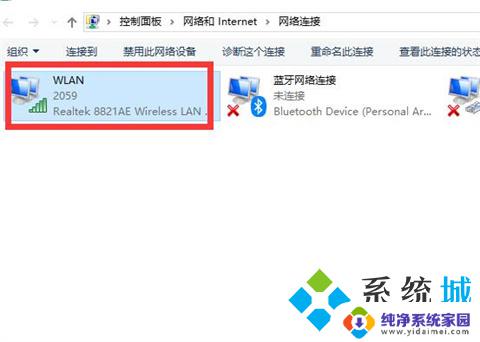
4、打开窗口以后,鼠标双击【WLAN】打开网络连接界面。
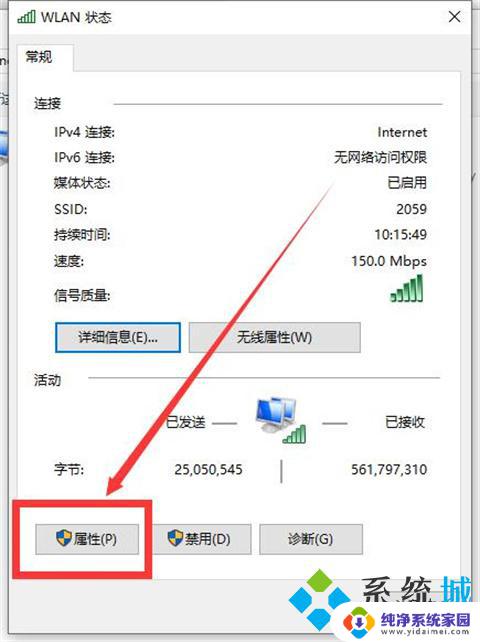
5、打开的WLAN状态界面以后,点击左下角的【属性】进入。
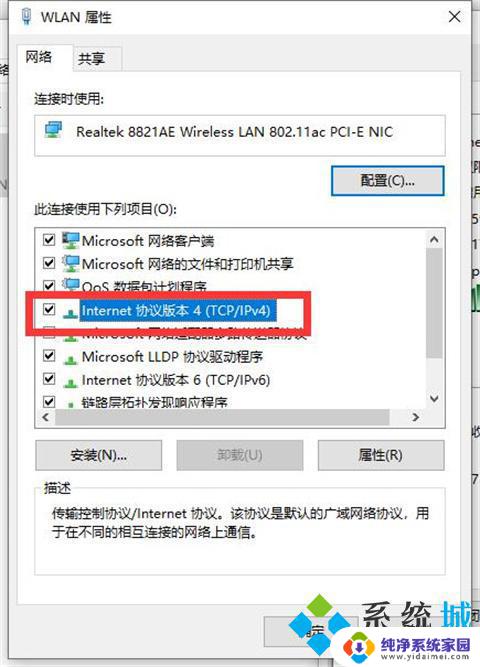
6、然后鼠标双击进入【Internet协议版本4(TCP/IPv4)】。
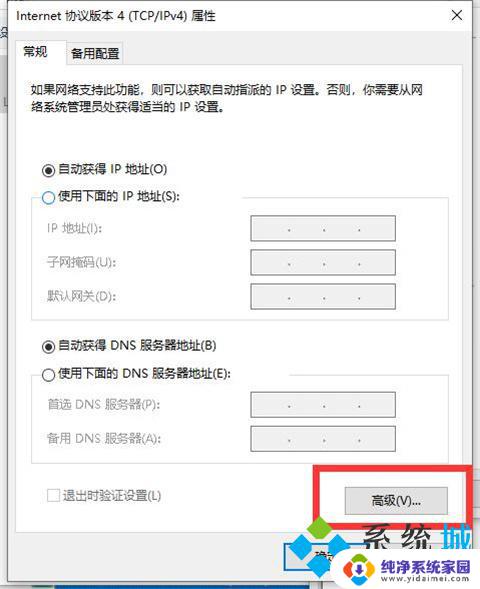
7、在打开的属性界面中,点击右下角的【高级】并进入。
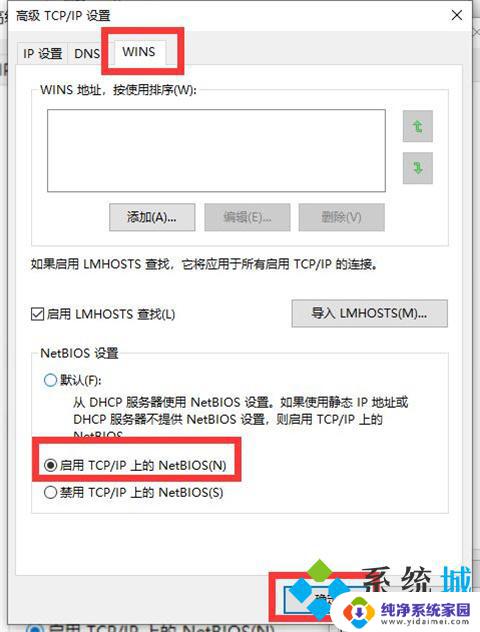
8、然后在上方标签栏中切换到【WINS】,然后勾选下方的【启用TCP/IP上的NetBIOS】。然后点击【确定】。
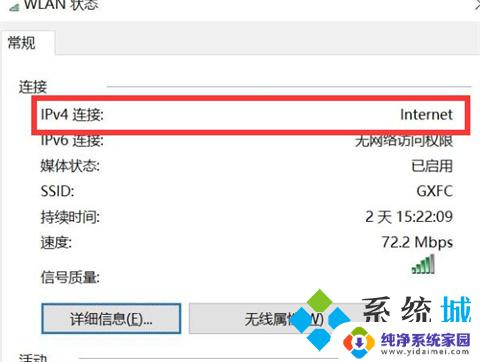
9、这时候【ipv4连接】的状态显示【internet】时,就说明网络可以使用了。
方法一:查看WiFi开关有没有开启
方法二:查看网卡驱动以及WiFi服务有没有问题
方法三:查看网络有没有禁用
方法四:查看是否自动获取IP
以上是笔记本电脑无法连接到此网络的解决方法,如果你也遇到了相同的情况,请参照以上步骤来处理,希望对大家有所帮助。
笔记本电脑显示无法连接到这个网络怎么办 电脑无法连接到这个网络的解决方法相关教程
- 为什么电脑显示无法连接到这个网络 电脑无法连接到这个网络的原因和解决方法
- 笔记本连无线网无法连接到这个网络 电脑无法连接到无线网络的常见问题
- 电脑wlan无法连接到这个网络 电脑无法连接到无线网络的解决方法
- 笔记本连接无线网显示无法连接网络 电脑无法连接到家庭无线网络的原因和解决方法
- 手机热点电脑显示无法连接到这个网络 电脑无法连接手机热点网络
- 电脑无法连接到此网络 电脑无法连接到网络怎么解决
- 笔记本电脑显示未连接到任何网络怎么办 电脑显示未连接到任何网络的解决方法
- 电脑不显示网络连接 电脑无法连接到无线网络怎么办
- 笔记本显示wifi已连接但是不能上网怎么办 笔记本电脑连接上无线网络但无法上网解决方法
- 电脑连网络怎么连接 电脑如何解决无法连接到网络的问题
- 键盘一直闪烁怎么解决 笔记本键盘灯一直闪烁怎么解决
- word怎么创建模板 Word模板创建教程
- WPS怎么把图片变成Excel表格?快速实现图片转Excel功能!
- cad怎么把快捷工具栏调出来 CAD绘图软件中怎么调出标注工具栏
- iPhone手机文件怎么传到电脑?一招搞定!
- qq登录后在电脑右下方不显示问题解决方法