word文档怎么把批注去掉 Word批注删除方法
更新时间:2024-03-16 17:56:40作者:jiang
Word是一款广泛应用于办公和学习的文字处理软件,它的强大功能备受用户青睐,在编辑文档过程中,我们常常会使用批注功能来进行文字标注和评论,以便更好地与他人协作。随着文档的不断修改和完善,批注可能会成为一种干扰因素,影响文档的整体美观和阅读体验。如何去掉这些多余的批注呢?本文将介绍Word中如何删除批注的方法,帮助大家轻松解决这一问题。无论是为了个人使用还是与他人分享,掌握删除批注的技巧都能让我们的文档更加精致和专业。
方法如下:
1.首先打开word文档
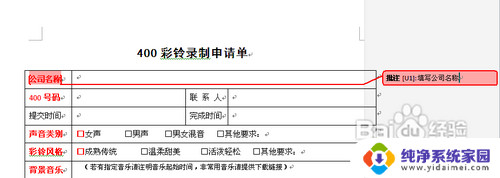
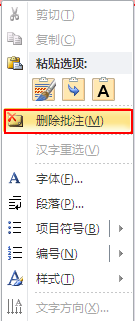
2.方法一:对着批注内容,点击右键选择“删除标注”
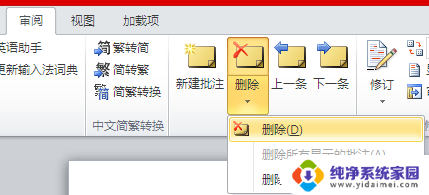
3.选择批注内容,点击审阅菜单下面“删除”按钮可以删除标注。删除文档中的所有批注按钮则把文档里所有的批注删除
以上是如何去掉Word文档批注的全部内容,如果您遇到这种情况,可以按照以上方法解决,希望对大家有所帮助。
word文档怎么把批注去掉 Word批注删除方法相关教程
- word文档批注怎么去掉 Word文档如何隐藏文档批注
- 怎么把word批注的痕迹全删掉 word怎么删除所有批注
- word文档如何消除批注 word批注删除方法
- 如何删掉word里的批注 word批注删除方法
- word的批注怎么删除 word批注删除方法
- 打印word怎么去掉修改批注 Word如何去掉批注
- 批注如何删除 Word如何删除批注
- word怎么添加修改批注 Word文档中添加批注和修订的方法
- 带批注的word文档怎么打印 Word文档如何打印批注内容
- 文档批注怎么关掉 word如何退出批注编辑
- 键盘一直闪烁怎么解决 笔记本键盘灯一直闪烁怎么解决
- word怎么创建模板 Word模板创建教程
- WPS怎么把图片变成Excel表格?快速实现图片转Excel功能!
- cad怎么把快捷工具栏调出来 CAD绘图软件中怎么调出标注工具栏
- iPhone手机文件怎么传到电脑?一招搞定!
- qq登录后在电脑右下方不显示问题解决方法