笔记本指纹在哪设置 笔记本电脑指纹识别功能设置方法
在现代社会随着科技的不断发展,笔记本电脑的安全性也越来越受到重视,其中指纹识别技术成为了一种常见的解锁方式。许多人对于如何在笔记本电脑上设置指纹识别功能并不清楚,在这里我们将介绍一下笔记本指纹在哪设置以及笔记本电脑指纹识别功能的设置方法。通过简单的操作,您就可以让您的笔记本电脑更加安全和便捷。
方法如下:
1、本文以预装Window8系统的电脑为例,打开电脑。在桌面用鼠标右键点击“计算机”,在打开的下拉菜单最下面找到“属性”,左键点击“属性”进入下一级“系统”菜单。

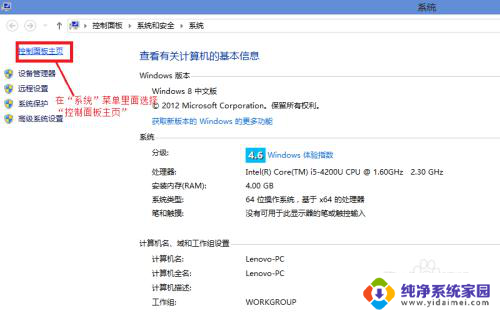
2、在打开的“系统”菜单左上角找到“控制面板主页”选项,鼠标左键点击“控制面板主页”,进入下一级“控制面板”操作菜单。
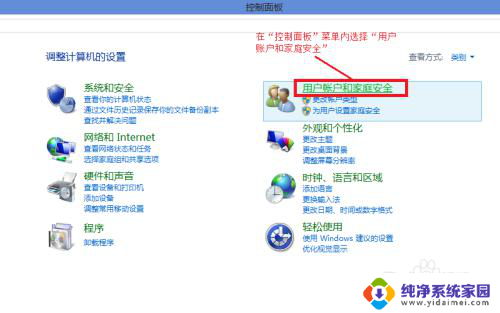
3、在打开的“控制面板”菜单右上角找到“用户帐户和家庭安全”选项,鼠标左键点击“用户帐户和家庭安全”,进入下一级“用户帐户和家庭安全”操作菜单。
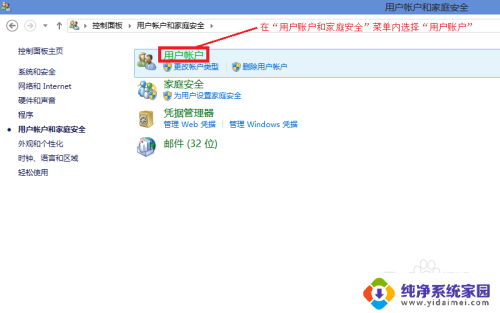
4、在打开的“用户帐户和家庭安全”菜单内找到“用户账户”选项,鼠标左键点击“用户帐户”,进入下一级“用户帐户”操作菜单。
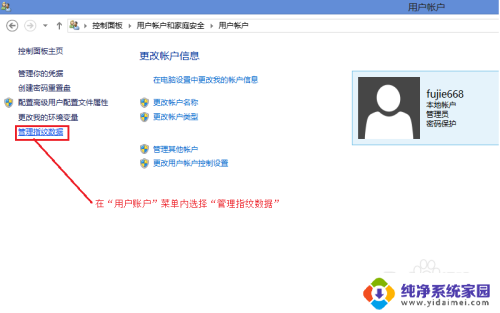
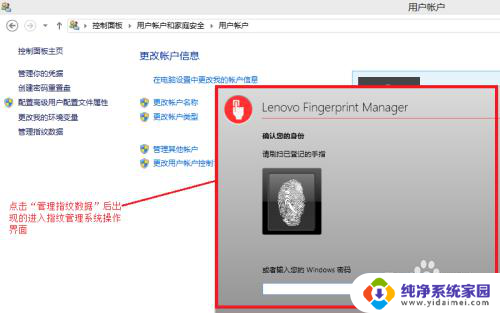
5、在打开的“用户帐户”菜单左下角找到“管理指纹数据”选项,鼠标左键点击“管理指纹数据”打开笔记本电脑指纹管理系统。根据电脑品牌的不同,指纹管理系统登录界面不一定相同,但原理和操作模式相同。
6、如下图就是已打开的电脑指纹管理系统的登录界面,上面有两种登录模式,一种是已经有登记的指纹信息,一种是输入密码,可根据自己电脑的实际情况选择。
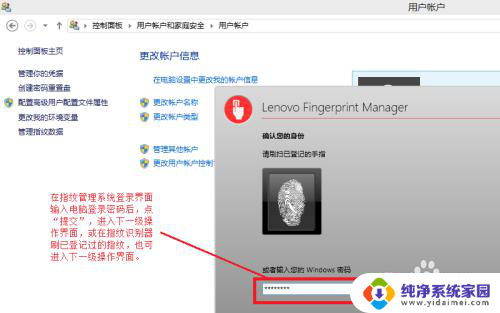
7、本文以输入电脑登录密码为例,输入笔记本电脑的登录密码,输入完成年后,点击右下角的“提交”,待电脑验证无误后,进入笔记本指纹管理系统。
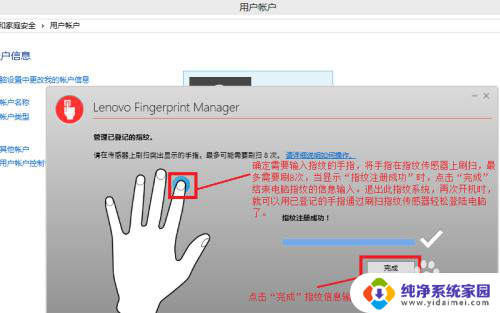
8、进入笔记本指纹管理系统后,如图所示。选择需要录入指纹的手指,将选定的手指指纹向下,手指放平稍用力滑过电脑上的指纹传感器,一次可能不会成功,多刷几次,等指纹注册进度条满以后,会在操作界面右下角显示“完成”,此时手指的指纹信息已经成功地在电脑中注册成功了。退出指纹管理系统,下次开机时就可以刷指纹登录你的笔记本电脑了,你学会了吗?
以上就是笔记本指纹设置的全部内容,如果还有不清楚的用户,可以参考以上小编的步骤进行操作,希望对大家有所帮助。
笔记本指纹在哪设置 笔记本电脑指纹识别功能设置方法相关教程
- 联想笔记本电脑指纹解锁 联想笔记本指纹识别设置方法
- 联想笔记本指纹识别怎么设置 联想笔记本指纹解锁方法
- 智能指纹锁怎么添加指纹 笔记本电脑如何设置指纹解锁
- 华为笔记本电脑设置指纹在哪里 华为笔记本电脑指纹登录设置步骤
- 荣耀笔记本指纹设置方法 荣耀 MagicBook 指纹添加教程
- 笔记本电脑怎么录入指纹识别 怎样在笔记本电脑上录入指纹
- 笔记本电脑指纹解锁怎么设置 笔记本电脑如何设置指纹解锁
- ipad有指纹解锁吗 笔记本电脑如何设置指纹解锁
- 门手指纹密码锁怎么改 笔记本电脑指纹解锁设置步骤
- 华为电脑怎么改指纹解锁 华为笔记本指纹解锁设置步骤
- 键盘一直闪烁怎么解决 笔记本键盘灯一直闪烁怎么解决
- word怎么创建模板 Word模板创建教程
- WPS怎么把图片变成Excel表格?快速实现图片转Excel功能!
- cad怎么把快捷工具栏调出来 CAD绘图软件中怎么调出标注工具栏
- iPhone手机文件怎么传到电脑?一招搞定!
- qq登录后在电脑右下方不显示问题解决方法