戴尔笔记本电脑键盘发光怎么开 Dell笔记本键盘灯开关位置
更新时间:2024-07-30 18:02:59作者:jiang
戴尔笔记本电脑键盘发光是一项令人激动的功能,它不仅可以提升使用体验,还为用户提供了更好的视觉效果,对于许多用户而言,开启键盘灯成为了一项重要的需求。如何找到Dell笔记本键盘灯的开关位置呢?在本文中我们将为大家介绍一些常见的方法,帮助您轻松开启键盘灯,让您的使用体验更加出色。无论您是经验丰富的用户,还是新手入门,本文都将为您提供详细的指导,让您轻松掌握这一功能。让我们一起来吧!
操作方法:
1.将戴尔笔记本电脑打开后,按下电源键启动进入电脑的系统。
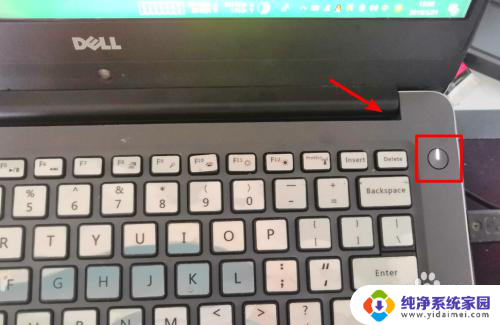
2.打开电脑后,查看电脑最顶部的功能按键。一般控制键盘灯的按键为f10,如下图所示。
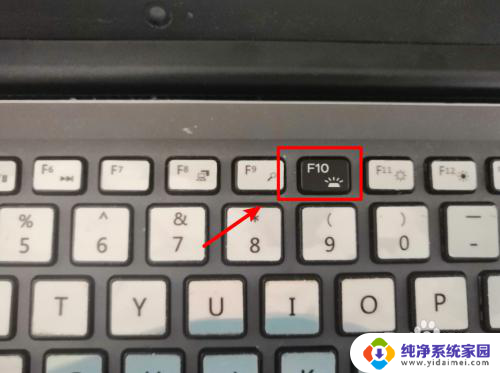
3.找到控制电源的快捷键后,同时找到电脑的fn组合键。一般在电脑左下角的位置。
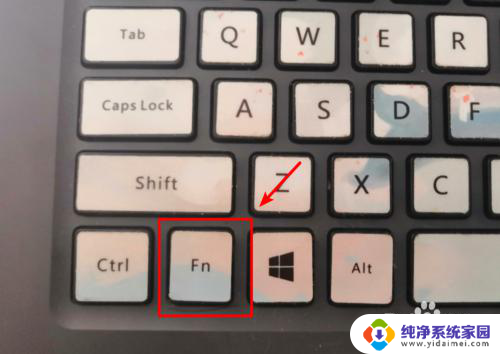
4.找到后,按下fn按键,同时按下f10按键即可打开戴尔笔记本的键盘灯。
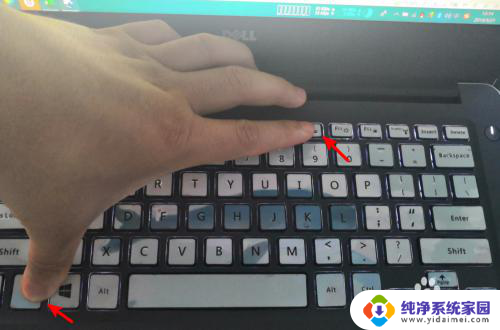
5.一般情况下,戴尔笔记本的键盘灯分为两档。可以再次按下fn+f10可以调节键盘灯的亮度。
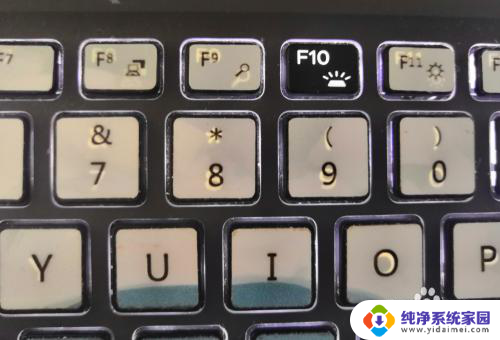
6.打开键盘灯后,如果需要关闭键盘灯,也可以通过按下Fn+F10进行关闭。

以上就是戴尔笔记本电脑键盘发光的开启方法,如果你遇到了同样的问题,你可以参考本文中介绍的步骤来修复,希望这对你有所帮助。
戴尔笔记本电脑键盘发光怎么开 Dell笔记本键盘灯开关位置相关教程
- 戴尔电脑键盘发光怎么弄 戴尔笔记本键盘灯怎么打开
- 戴尔键盘背光灯怎么打开 戴尔笔记本键盘灯怎么设置
- 戴尔笔记本有键盘灯光吗 戴尔台式机键盘灯怎么打开
- 笔记本电脑怎么开键盘背光灯 笔记本电脑键盘灯如何打开
- 笔记本键盘灯光怎么打开 笔记本电脑如何开启键盘背光
- 笔记电脑键盘发光 如何在笔记本电脑上开启键盘灯光
- 戴尔desktop系列有键盘灯吗 戴尔笔记本键盘灯怎么开启
- 笔记本电脑键盘光效怎么关 笔记本电脑如何关闭键盘灯
- 电脑发光键盘怎么亮 笔记本电脑键盘灯光开启方法
- 电脑键盘怎样发光 如何在笔记本电脑上开启键盘灯光
- 键盘一直闪烁怎么解决 笔记本键盘灯一直闪烁怎么解决
- word怎么创建模板 Word模板创建教程
- WPS怎么把图片变成Excel表格?快速实现图片转Excel功能!
- cad怎么把快捷工具栏调出来 CAD绘图软件中怎么调出标注工具栏
- iPhone手机文件怎么传到电脑?一招搞定!
- qq登录后在电脑右下方不显示问题解决方法