win10自带手机投屏 Windows 10如何实现手机投屏
更新时间:2023-10-27 08:35:32作者:yang
win10自带手机投屏,在现代社会中手机已经成为人们生活中必不可少的一部分,有时候我们可能会希望将手机上的内容投射到更大的屏幕上,以便更好地展示或分享。幸运的是在Windows 10操作系统中,我们可以通过自带的手机投屏功能实现这一愿望。无论是在商务会议上展示PPT,还是在家庭聚会上分享照片和视频,Windows 10的手机投屏功能都能为我们提供便捷和高效的体验。Windows 10如何实现手机投屏呢?让我们一起来了解一下。
具体方法:
1.首先点击Windows 10任务栏右下方,在呼出的通知栏中点击“连接”。再点击“投影到此电脑”。

2.在弹出的设置窗口中按示意图进行设置。
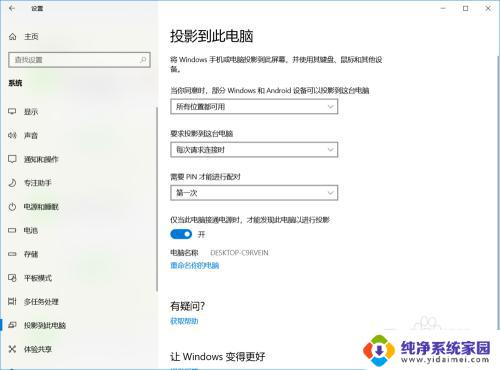
3.然后再手机功能菜单中点击“多屏互动”,该按钮可能默认隐藏。可通过设置调出。有些手机叫“屏幕共享”。记住手机和电脑要在同一局域网下,然后手机即可搜索到电脑。点击设备进行连接

4.最后在电脑屏幕将会显示数字PIN,在手机上输入就能投屏到电脑上。

以上是win10自带的手机投屏的全部内容,如果您有任何疑问,请参考小编的步骤进行操作,希望这些步骤对您有所帮助。
win10自带手机投屏 Windows 10如何实现手机投屏相关教程
- 手机与win10投屏 Windows 10如何实现手机投屏
- 苹果手机如何投屏电脑 win10电脑上如何实现苹果手机投屏
- 手机连电脑投影 使用Win10自带投影功能实现手机投屏到电脑的方法
- 苹果手机投屏电脑win10 苹果手机如何通过AirPlay投屏到win10电脑上
- 苹果手机投屏win10电脑 苹果手机如何通过AirPlay投屏到win10电脑上
- 苹果手机无线投屏win10 苹果手机如何无线投屏到win10电脑
- 手机投屏到电脑win0 win10系统如何将手机投屏到电脑
- win10投屏怎么退出全屏 如何在win10手机投屏中退出全屏
- 苹果手机怎么投影win10 苹果手机如何通过AirPlay投屏到win10电脑上
- 苹果如何投屏到电脑 苹果手机如何通过AirPlay投屏到Win10电脑上
- 电脑查看隐藏文件夹的方法 Win10隐藏文件查看教程
- Win10更新后不能关机?解决方法大揭秘!
- Win10神key是什么意思?揭秘Win10激活神器!
- 设置电脑每天定时开机 Win10如何设置每天自动开机
- 电脑怎么开护眼模式win10,教你简单设置和使用方法
- 卸载win10商店 win10应用商店彻底删除方法