电脑查看隐藏文件夹的方法 Win10隐藏文件查看教程
更新时间:2026-09-23 09:58:30作者:xiaoliu
在Windows 10系统中,有时候我们需要查看一些隐藏的文件夹,但是这些文件夹默认是不可见的,要想查看这些隐藏文件夹,我们可以通过简单的操作来实现。接下来我们就来看看如何在Win10系统中查看隐藏文件夹的方法。
方法如下:
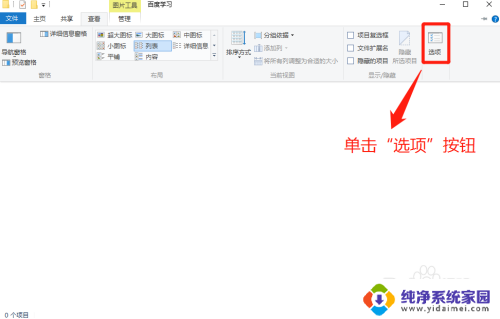
1.打开电脑,进入“隐藏文件”的文件夹窗口,并单击上方的“查看”菜单。

2.在“查看”界面上,找到“选项”菜单并单击它。
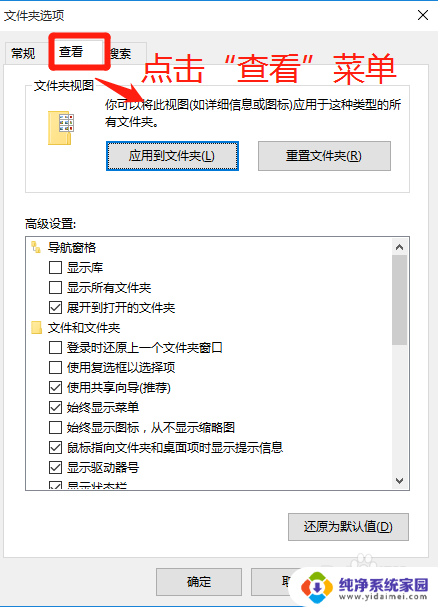
3.在“文件夹选项”窗口中,单击“查看”选项。
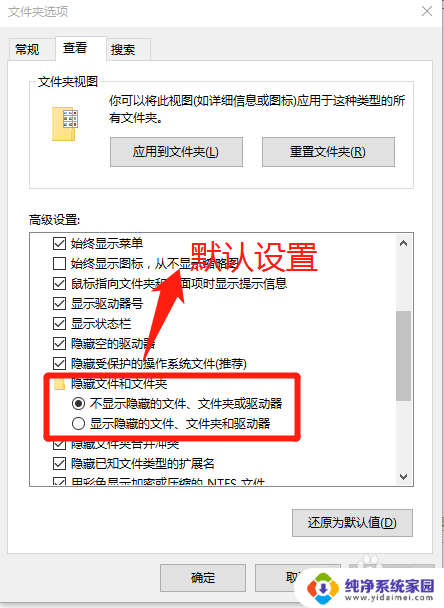
4.在文件夹选项的“查看”窗口中,在高级设置中。通过上下拉菜单查看隐藏文件和文件夹的默认设置。
小提示:默认设置是不显示隐藏文件和文件夹的。
5.在文件夹选项的“查看”窗口中,在高级设置中。勾选“显示隐藏文件、文件夹和驱动器”选项,并点击“确定”按钮。
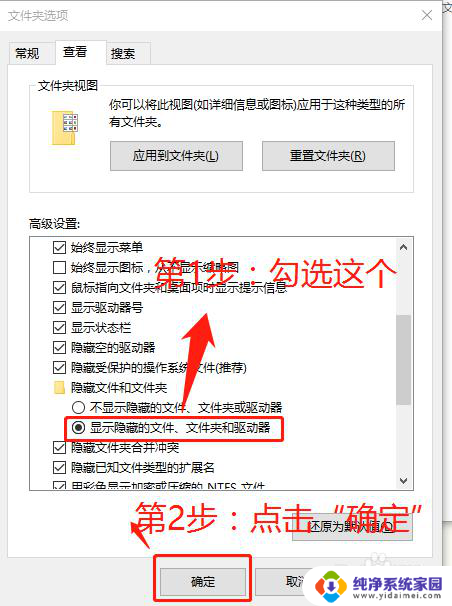
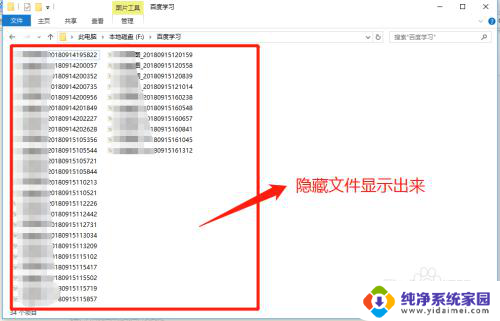
6.在“文件夹选项”窗口中,点击“确定”后。返回隐藏文件的文件夹的位置,查看隐藏文件的情况。
小提示:细心的朋友们发现隐藏文件显示出来,并且左下角项目个数发现变化。
比如:隐藏时为:0 显示隐藏后:34
以上就是电脑查看隐藏文件夹的方法的全部内容,如果遇到这种情况,你可以按照以上操作来解决,非常简单快速,一步到位。
- 上一篇: Win10更新后不能关机?解决方法大揭秘!
- 下一篇: 没有了
电脑查看隐藏文件夹的方法 Win10隐藏文件查看教程相关教程
- windows查看隐藏文件夹 Win10隐藏文件查看方法
- 如何查看隐藏文件夹win10 win10显示隐藏文件和文件夹的方法
- windows 查看隐藏文件夹 Win10如何查看隐藏文件夹
- win10隐藏文件夹怎么设置 WIN10文件夹隐藏和查看操作步骤
- win10查看系统隐藏文件 如何在Win10中查看隐藏文件
- windows10查看隐藏文件夹 win10如何显示隐藏的文件夹
- 电脑怎么看隐藏文件夹 win10显示隐藏文件和文件夹方法
- win10系统怎么查看隐藏文件夹 Win10如何显示隐藏文件
- win10文件隐藏 WIN10隐藏文件夹和查看设置
- win10如何显示隐藏文件和文件夹 win10怎么查看隐藏文件和文件夹
- Win10更新后不能关机?解决方法大揭秘!
- Win10神key是什么意思?揭秘Win10激活神器!
- 设置电脑每天定时开机 Win10如何设置每天自动开机
- 电脑怎么开护眼模式win10,教你简单设置和使用方法
- 卸载win10商店 win10应用商店彻底删除方法
- Netmeeting Win10——Windows10系统中最全面的远程会议工具