Win10更新后不能关机?解决方法大揭秘!
win10更新后不能关机,近日许多用户报告称,在升级至最新的Windows 10操作系统后,他们遇到了一个令人困扰的问题,即无法正常关机,这个问题不仅仅是一次性的,而是持续性的,不论是通过开始菜单、电源按钮还是运行命令等方式,都无法顺利地关闭计算机。用户们对于这一情况感到非常困惑和不安,因为无法关机可能导致电脑长时间运行,进而对硬件和系统稳定性造成潜在的风险。这个问题引起了广泛的关注和讨论,用户们迫切需要寻找解决方案,以便能够正常地关闭计算机并恢复正常的使用体验。
具体步骤:
1.Windows10系统升级后不能正常关机的原因:
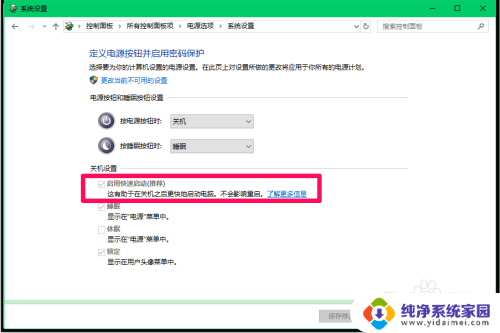
Windows10系统每次升级后,默认【启用快速启动】。
【快速启动】工作原理:快速启动是将一些本来应该关闭的内核对话,保存到hiberfil.sys磁盘文件中,下次开机时直接将这些内核对话内容写回内存,从而加快系统的启动速度。
快速启动会关闭用户会话,但不关闭内核会话,而是将内核会话休眠。电脑完全休眠包含大量正在由应用程序使用的内存页,相比之下内核会话休眠的数据要小得多,这将很大程度的减少写入磁盘所需要的时间。
快速启动开机速度之快的奥秘,就在于关机,也就是说关机的彻底程度。但是我们会发现启用快速启动后,关机会比较慢,屏幕暗了之后,要过一段时间电源才能彻底关掉,有时甚至会出现电脑不能关机的现象。
我们对快速启动的工作原理了解以后,Windows10系统升级后出现的电脑不能关机的问题,应该出现在【启用快速启动】这里。
2.Windows10系统升级后不能正常关机问题的解决方法
方法一:关闭Windows10系统休眠。
操作步骤:
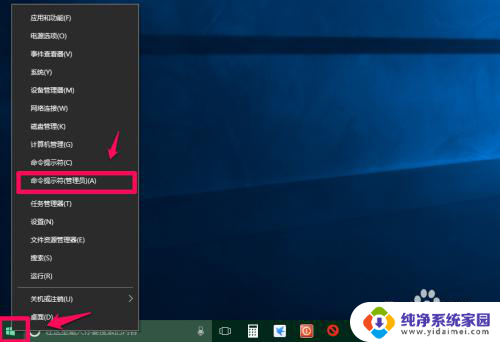
右键点击系统桌面左下角的【开始】,在开始菜单中点击【命令提示符(管理员)】;
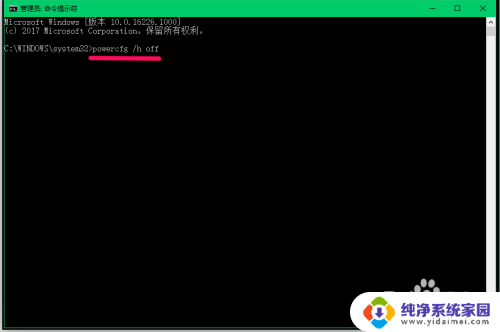
3.复制:powercfg /h off 命令,右键点击打开的管理员命令提示符窗口空白处,则命令powercfg /h off 将粘贴到窗口中;
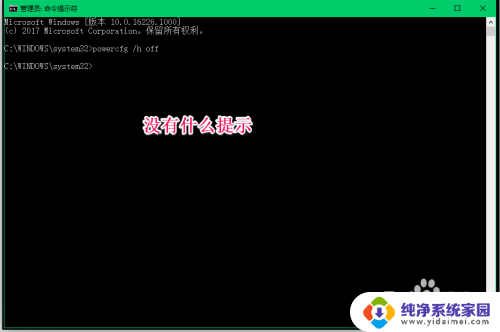
4.当powercfg /h off粘贴好以后,我们按下键盘上的回车键,不会出现什么提示,退出管理员命令提示符。
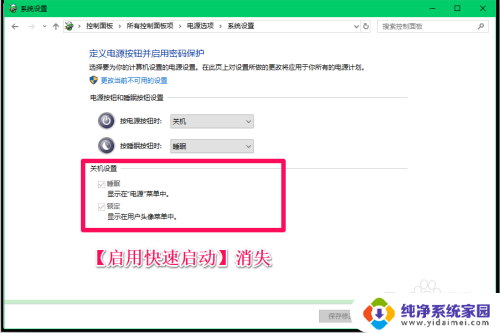
5.进入【控制面板】 - 【电源选项】-【选择电源按纽的功能】,可以看到关机设置下的启用快速启动项消失。即使用powercfg /h off命令,关闭了Windows休眠功能。
6.方法二:在控制面板中关闭【启用快速启动】功能。
使用方法一,我们是关闭了Windows10系统的休眠功能。这样快速启动将不能再启用(如需要启用,必须恢复系统的休眠功能),我们可以在控制面板的电源选项中关闭【启用快速启动】功能。
步骤:
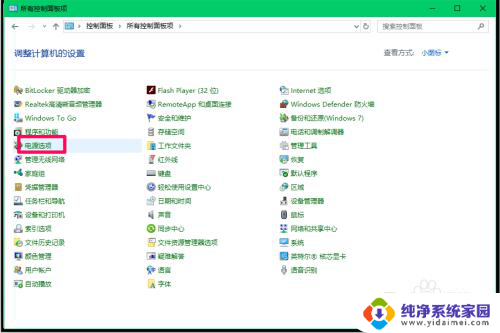
进入控制面板,左键双击【电源选项】;
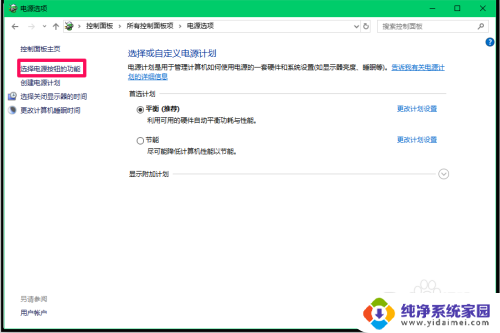
7.在打开的电源选项窗口中,点击【选择电源按纽的功能】;
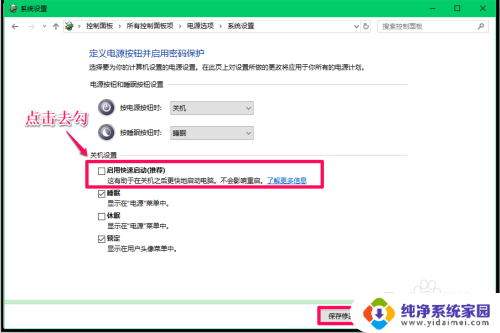
8.在打开的系统设置窗口,我们看到了【启用快速启动】且其复选框内打了勾,但此时的勾为灰色不可点击。我们点击:更改当前不可用的设置;
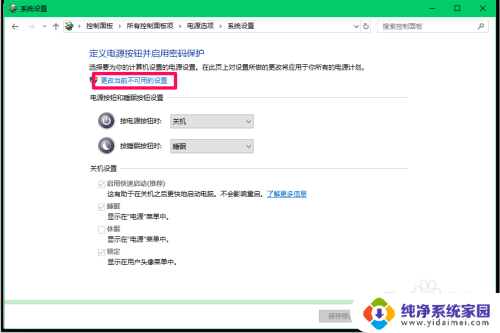
9.我们点击【更改当前不可用的设置】后,下面关机设置下的项目已变为可点击状态,点击【启用快速启动】去勾,再点击:保存修改,退出。
设置后,已关闭【启用快速启动】功能。
10.恢复Windows10系统【快速启动】
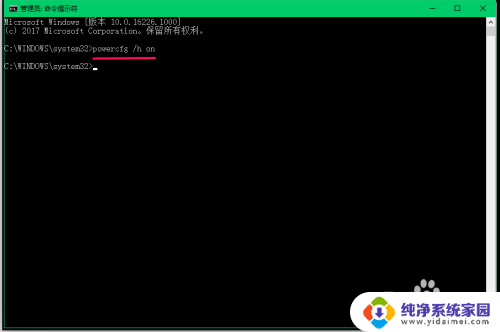
如果需恢复Windows10系统的【快速启动】,上述方法一中的恢复方法为:
在管理员命令提示符窗口中输入:powercfg /h on(启用Windows休眠)命令,回车即可。
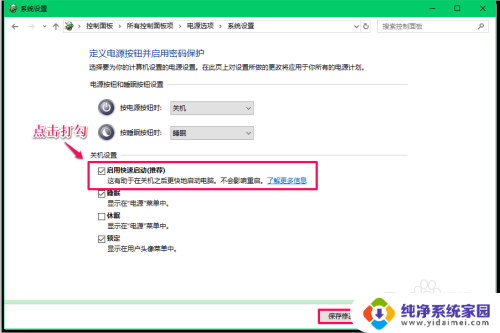
11.方法二中的恢复方法为:在系统设置窗口中的关机设置下,点击【启用快速启动】打勾,再点击:保存修改。
12.上述即:win10更新后不能关机,亲测有效。供朋友们参考使用。
以上就是Win10更新后不能关机的全部内容,如果你遇到了这种情况,你可以根据小编的操作进行解决,非常简单快速,一步到位。
Win10更新后不能关机?解决方法大揭秘!相关教程
- Win10为什么不能装影子系统?解决方法大揭秘
- win10更新后开机一直进不去 win10系统更新后无法登录怎么解决
- 苹果电脑装win10系统进入不了系统怎么办?解决方法大揭秘
- win10找不到本地打印机如何解决?完美解决方案揭秘!
- win10 关机不断电 win10电脑关机后不断电的解决方法
- win10更新启动不了怎么办 win10更新失败后开不了机怎么解决
- win10没电关机后无法开机 win10强制关机后无法启动解决方法
- win10显示cortana不支持 Win10更新后Cortana无法启动解决方法
- Win10文件夹背景变成黑色了?快速解决方法大揭秘!
- Win10重置一直卡在1%怎么办?解决方法大揭秘!
- 电脑查看隐藏文件夹的方法 Win10隐藏文件查看教程
- Win10神key是什么意思?揭秘Win10激活神器!
- 设置电脑每天定时开机 Win10如何设置每天自动开机
- 电脑怎么开护眼模式win10,教你简单设置和使用方法
- 卸载win10商店 win10应用商店彻底删除方法
- Netmeeting Win10——Windows10系统中最全面的远程会议工具