屏幕时间管理在哪里设置 Win10系统如何设置屏幕显示时间限制
更新时间:2023-11-28 08:35:57作者:jiang
屏幕时间管理在哪里设置,随着科技的不断发展,人们对电子设备的依赖程度越来越高,过度使用电子设备可能会对我们的身心健康造成一定的影响。特别是对于那些长时间使用电子设备的人来说,屏幕时间管理变得尤为重要。而在Win10系统中,我们可以通过设置屏幕显示时间限制来帮助自己更好地管理屏幕时间,以保护我们的健康。Win10系统中如何设置屏幕显示时间限制呢?
方法如下:
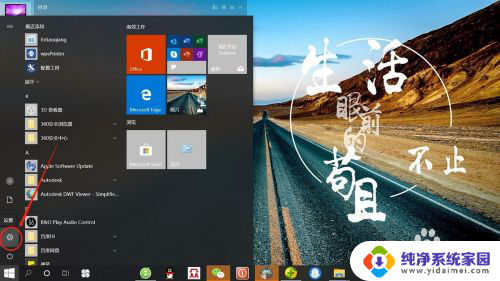
1.点击电脑桌面开始——设置,打开“系统设置”。
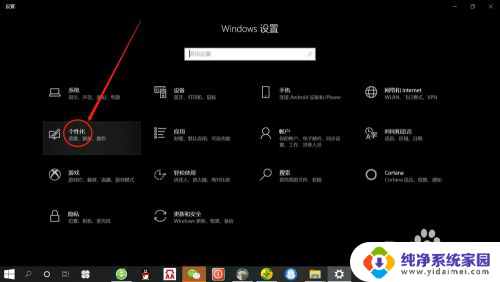
2.在“系统设置”页面,点击“个性化”,打开“个性化设置”。
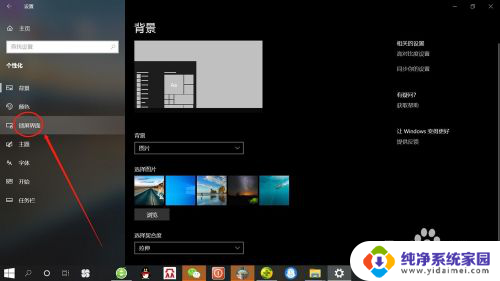
3.在“个性化设置”页面,点击“锁屏界面”,打开“锁屏界面设置”。
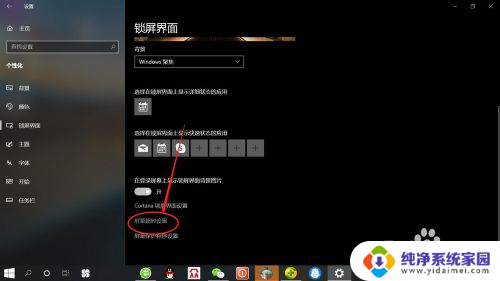
4.在“锁屏界面设置”页面,点击“屏幕超时设置”,打开“屏幕超时设置”。
5.在“屏幕超时设置”页面,可分别设置使用电池电源和接通电源情况下屏幕使用时间。根据自己需要设置“时间”,如下图所示。
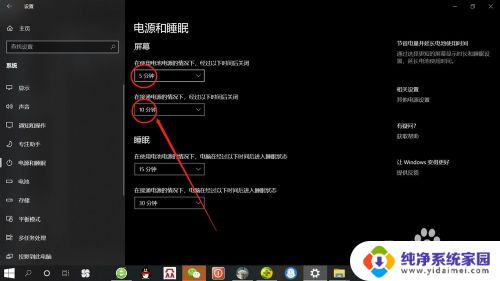
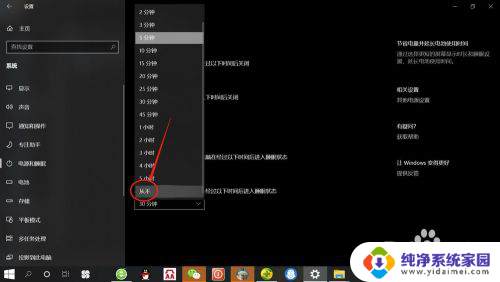
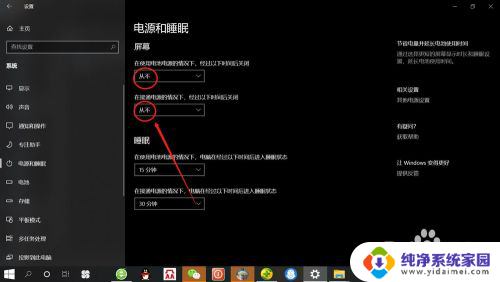
以上是屏幕时间管理设置的全部内容,如果遇到这种情况,你可以按照以上步骤解决,非常简单快速。
屏幕时间管理在哪里设置 Win10系统如何设置屏幕显示时间限制相关教程
- 桌面锁屏显示时间 Win10系统如何设置屏幕显示时间限制
- 电脑屏显时间在哪里设置 win10系统如何设置屏幕显示时间限制
- windows怎么设置屏幕时长 如何在win10系统中设置屏幕显示时间
- 电脑显示屏设置时间屏幕长短在哪里找到 win10系统屏幕显示时间设置方法
- 电脑显示屏显示时间设置 win10系统屏幕显示时间设置方法
- 屏幕怎么设置时间 win10系统屏幕显示时间怎么设置
- 电脑怎么设置灭屏显示时间 win10系统如何延长屏幕显示时间
- 屏幕显示时长怎么调 win10系统如何设置屏幕显示时间
- 电脑设置屏保时间在哪里设置 win10设置屏幕保护时间步骤
- 锁屏壁纸显示时间在哪里设置 Win10系统如何延长屏幕显示时间
- 电脑查看隐藏文件夹的方法 Win10隐藏文件查看教程
- Win10更新后不能关机?解决方法大揭秘!
- Win10神key是什么意思?揭秘Win10激活神器!
- 设置电脑每天定时开机 Win10如何设置每天自动开机
- 电脑怎么开护眼模式win10,教你简单设置和使用方法
- 卸载win10商店 win10应用商店彻底删除方法