win10系统更新以后开机以后转圈 win10开机卡在转圈不动如何解决
更新时间:2024-04-17 08:41:43作者:jiang
随着Win10系统的更新,有时候在开机后会出现系统卡在转圈的情况,让人感到十分困扰,这种问题可能是由于系统文件损坏、软件冲突或者硬件问题所致。针对这种情况,我们可以尝试通过重启电脑、进入安全模式、修复系统文件或者进行系统恢复等方式来解决。希望以上方法能够帮助到遇到这一问题的用户。
步骤如下:
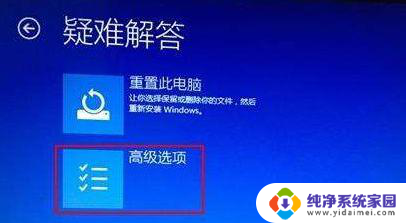
1.首先我们可以多次按电源键重启电脑操作,当重启进入到恢复界面时,我们点击“高级选项”
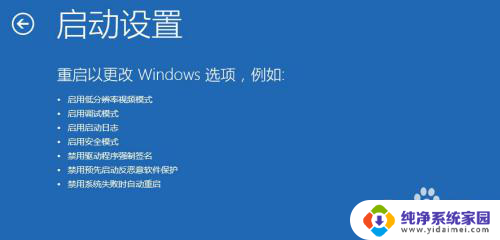
2.在高级选项中点击“启动设置”按钮,找到下方的“重启”并点击。
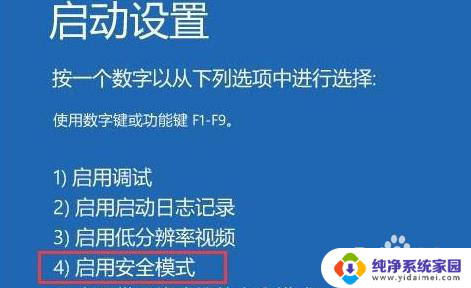
3.当我们重启回到启动设置页面时,按“F4”进入到安全模式当中。
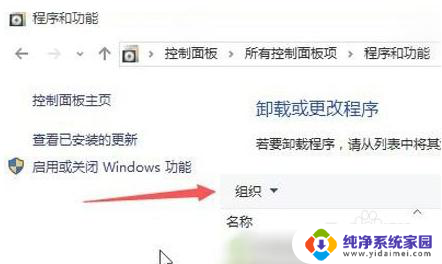
4.进入安全模式,我们打开“控制面板”。点击“卸载程序”,将这之前安装过的硬件驱动和软件全部卸载。
5.不确定是什么驱动或者软件的话,我们按win+r键打开运行窗口。输入命令“msconfig”回车,打开系统配置。
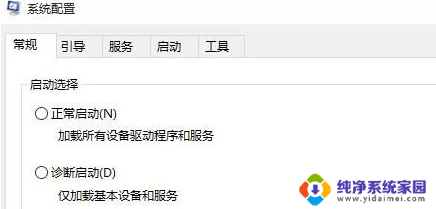
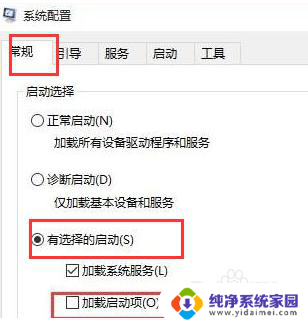
6.然后我们点击“常规“下方的有选择的启动按钮,取消勾选“加载启动项”。
7..点击“服务“然后选择“隐藏所有Microsoft服务”,勾选后全部禁用。

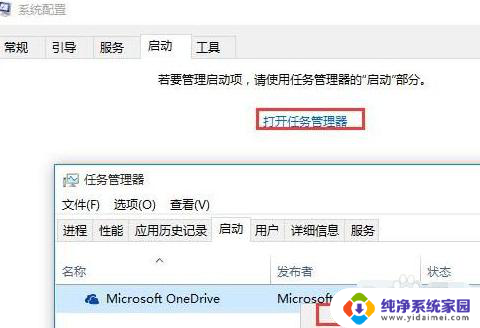
8.最后我们再点击“启动“接着打开任务管理器”,将启动项全部禁用。点击”确定“,最后重启系统即可。
以上就是在Win10系统更新后开机后转圈的全部内容,如果需要的用户可以按照以上步骤进行操作,希望对大家有所帮助。
win10系统更新以后开机以后转圈 win10开机卡在转圈不动如何解决相关教程
- 开机进系统一直转圈 Win10开机一直转圈圈进不去系统怎么办
- win10系统开机转圈圈进不去 Win10开机转圈圈进不去系统的解决方法
- win10系统进不去一直转圈 win10开机一直转圈圈不动
- win10开机慢一直转圈圈 Win10开机转圈圈解决方法
- win10系统转圈圈进不去 Win10开机一直转圈圈怎么办
- win10转圈后黑屏 win10开机转圈后黑屏怎么办
- win10我的电脑打开一直转圈 win10开机转圈圈卡住不动解决方法
- win10 一直转圈 Win10开机一直转圈圈无法进入系统怎么办
- 电脑开机输密码后一直在转圈 win10输入密码后一直在转圈无法进入系统怎么办
- win10锁屏一直转圈 win10开机黑屏转圈怎么解决
- 电脑查看隐藏文件夹的方法 Win10隐藏文件查看教程
- Win10更新后不能关机?解决方法大揭秘!
- Win10神key是什么意思?揭秘Win10激活神器!
- 设置电脑每天定时开机 Win10如何设置每天自动开机
- 电脑怎么开护眼模式win10,教你简单设置和使用方法
- 卸载win10商店 win10应用商店彻底删除方法