怎样在电脑上试一下摄像头 如何在win10系统下检测摄像头是否可用
更新时间:2024-01-07 08:42:32作者:yang
如今随着科技的不断发展,摄像头已经成为我们生活中不可或缺的一部分,无论是与亲朋好友视频通话,还是参与在线会议,摄像头都扮演着重要的角色。有时候我们可能会遇到摄像头无法正常工作的问题,这时候我们就需要检测摄像头是否可用。尤其是在Windows 10操作系统下,如何准确地检测摄像头的可用性呢?本文将向大家介绍一些简单易行的方法,帮助大家解决摄像头问题,让我们的视频通话更加畅快无阻。
具体方法:
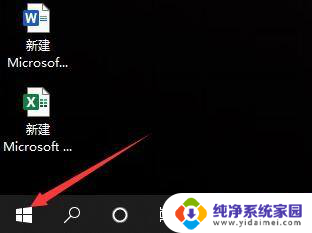
1.进入电脑桌面,点击开始图标;
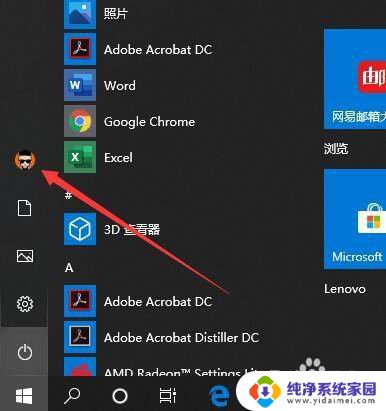
2.选择登录账户头像;
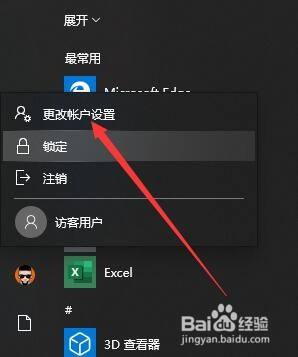
3.选择更改账户设置;
4.进入账户信息界面,点击相机;
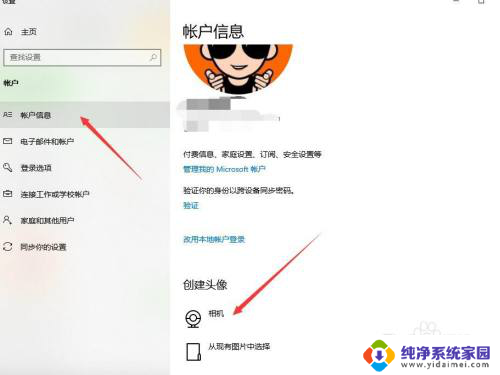
5.进入相机模式,打开相机;
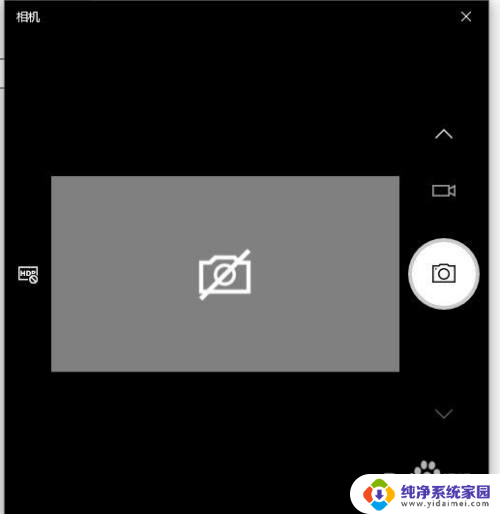
6.可在右侧切换,拍照、摄像模式。
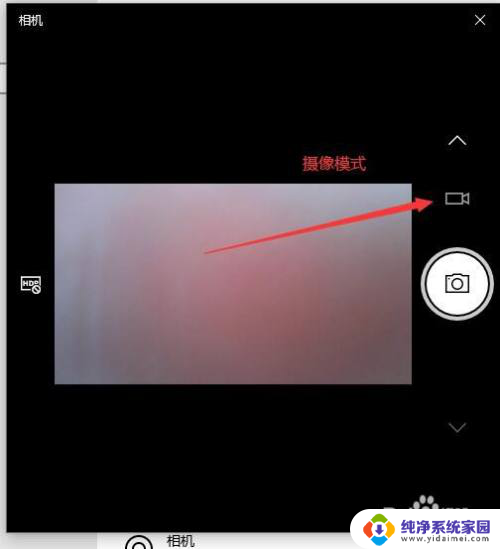
以上就是在电脑上测试摄像头的步骤,如果你遇到这种情况,可以按照以上操作解决问题,非常简单快速。
怎样在电脑上试一下摄像头 如何在win10系统下检测摄像头是否可用相关教程
- win10测试摄像头 如何在win10系统下测试摄像头是否正常
- window10测试摄像头 如何在win10系统中测试摄像头是否可用
- win10电脑摄像头测试 win10系统下如何测试摄像头是否正常工作
- win10如何测试摄像头 怎样测试Windows10系统摄像头是否可用
- windows10摄像头测试 win10系统下如何测试摄像头是否正常工作
- win10测试摄像头 win10系统如何测试摄像头是否正常工作
- win10系统怎样打开摄像头 win10系统如何测试摄像头
- win10录制摄像头 WIN10系统电脑如何开启摄像头录像功能
- win10系统摄像头打开 Win10系统如何打开电脑摄像头
- win10电脑摄像头在哪里打开 Win10摄像头在哪设置
- 电脑查看隐藏文件夹的方法 Win10隐藏文件查看教程
- Win10更新后不能关机?解决方法大揭秘!
- Win10神key是什么意思?揭秘Win10激活神器!
- 设置电脑每天定时开机 Win10如何设置每天自动开机
- 电脑怎么开护眼模式win10,教你简单设置和使用方法
- 卸载win10商店 win10应用商店彻底删除方法