笔记本电脑怎么设置关机时间 Win10电脑怎么定时关机
更新时间:2024-04-01 08:47:05作者:yang
在日常生活中,我们经常需要在一定时间后自动关闭笔记本电脑,以节省电力或保护设备,在Windows 10系统中,设置关机时间非常简单,只需几个简单的步骤即可实现定时关机功能。通过设定关机时间,我们可以有效地管理电脑的使用时间,让设备在我们不需要使用时自动关闭,提高电脑的使用效率和节省能源。接下来让我们一起看看如何在Win10电脑上设置定时关机功能吧。
具体方法:
1.打开电脑后,进入到电脑桌面,然后直接按下键盘上的“windows徽标键+R”组合键,打开电脑的“运行”命令。

2.打开电脑的“运行”命令弹窗之后,我们在弹窗的“打开”后面的编辑框内输入如下命令:shutdown -s -t 3600。
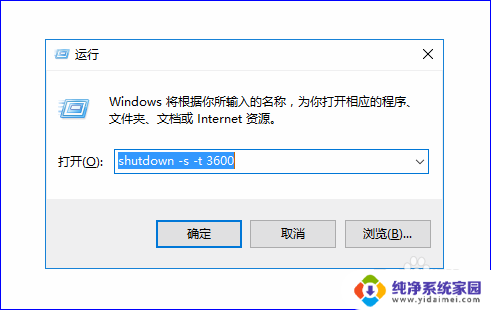
3.关于shutdown -s -t 3600这个命令的含义如下:shutdown -s表示关机,而加上-t则表示关机倒计时。也就是shutdown -s -t是表示电脑关机倒计时的意思,而最后面的数字,则表示倒计时的时间,单位为秒。也就是电脑将在3600秒后自动关机。
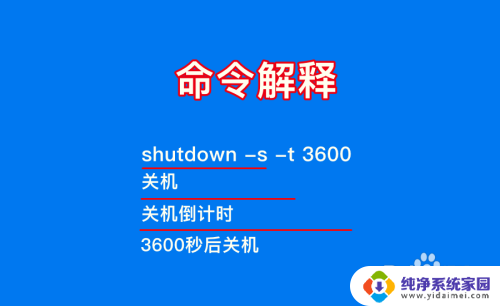
4.知道了命令的含义之后,我们如果想要电脑自动关机的话。只需要输入这串关机的运行命令即可完成关机,输入完成之后,点击“确定”按钮,电脑就会弹出提示框告诉我们关机信息。

5.所以,如果我们想要定时关机,只要计算好时间,然后将倒计时的时间设置好,电脑到设定时间就会自动关机了。当然,如果中途我们又不想自动关机或者定时关机了,我们可以再次打开“运行”命令,输入如下字符:shutdown -a。
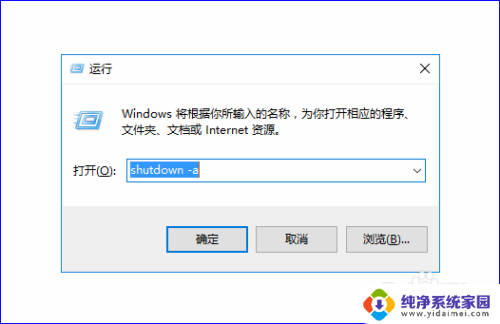
6.输入完成之后,电脑就会提示“计划的关闭已取消”的信息提示弹窗。表示我们已经取消自动倒计时关机了,电脑也就不会自动关机了。

以上是关于如何设置笔记本电脑关机时间的全部内容,如果您遇到这种情况,可以按照以上方法解决,希望这能对大家有所帮助。
笔记本电脑怎么设置关机时间 Win10电脑怎么定时关机相关教程
- 台式电脑怎么设置定时关机win10 Win10如何设置定时关机程序
- 电脑怎么关闭定时开关机 Win10定时关机设置教程
- 怎么设置电脑自动关机时间win10 如何在win10电脑上进行自动关机或定时关机的设置
- 电脑怎么定时自动关机 win10定时关机设置步骤
- win10电脑关机时间怎么查看 Win10系统如何查看开关机时间记录
- win10电脑定时关机指令 win10 定时关机设置教程
- 如何让电脑定时关机win10 win10如何设置定时关机
- 如何设置自动关机win10 win10电脑怎么设置定时关机
- 笔记本电脑怎么看开机时间 Win10如何查看电脑的开机时间
- win10 设置自动关机 win10电脑怎么设置定时关机
- 电脑查看隐藏文件夹的方法 Win10隐藏文件查看教程
- Win10更新后不能关机?解决方法大揭秘!
- Win10神key是什么意思?揭秘Win10激活神器!
- 设置电脑每天定时开机 Win10如何设置每天自动开机
- 电脑怎么开护眼模式win10,教你简单设置和使用方法
- 卸载win10商店 win10应用商店彻底删除方法