win10打印机怎么添加纸张规格 win10 打印机纸张大小设置方法
更新时间:2023-10-14 09:35:15作者:jiang
win10打印机怎么添加纸张规格,在现代社会中打印机已经成为我们生活中必不可少的工具之一,对于许多人而言,如何正确添加纸张规格和设置打印机纸张大小却是一个令人困惑的问题。特别是在使用Win10操作系统的情况下,不熟悉相关设置方法的人可能会感到十分头疼。究竟应该如何添加纸张规格和设置打印机纸张大小呢?本文将为大家详细介绍Win10下打印机添加纸张规格和设置纸张大小的方法,助您轻松解决相关问题。
具体方法:
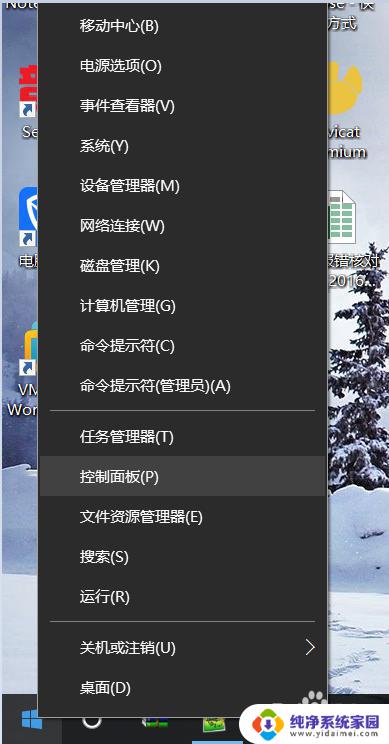
1.在桌面左下角徽标上右击,再弹出的面板上单击控制面板。
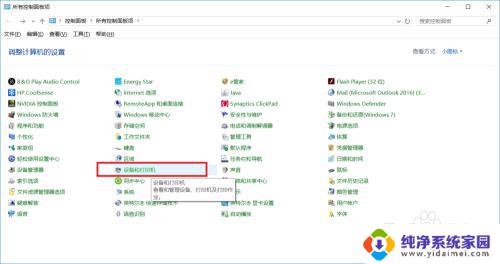
2.单击 设备和打印机。
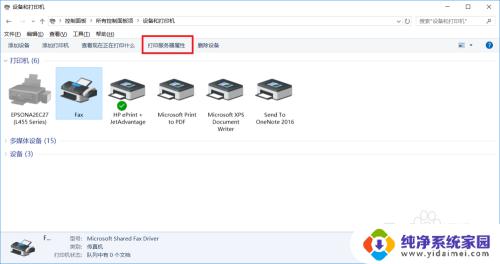
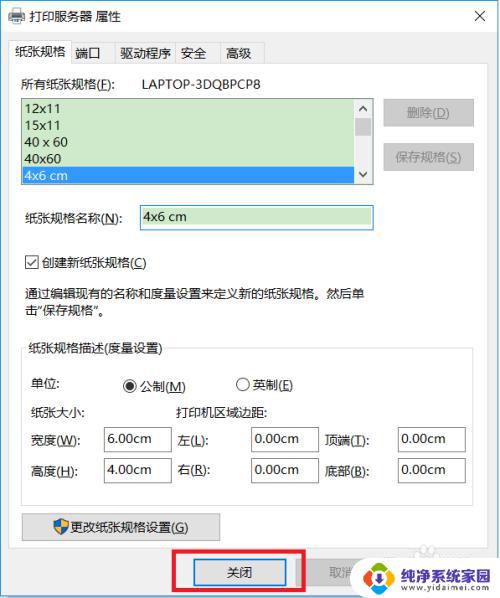
3.选中打印机后,单击打印服务器属性。
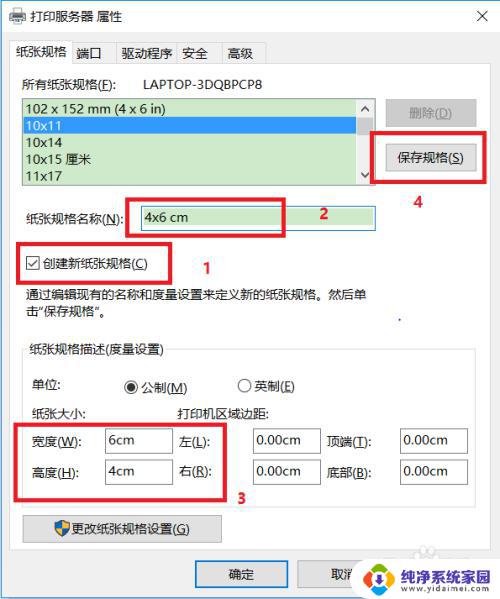
4.选中创建新纸张规格并命名,而后设置纸张尺寸,完成后,点击保存规格并关闭。
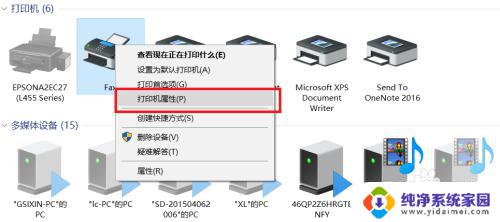
5.选中打印机并右击,选择打印机属性。
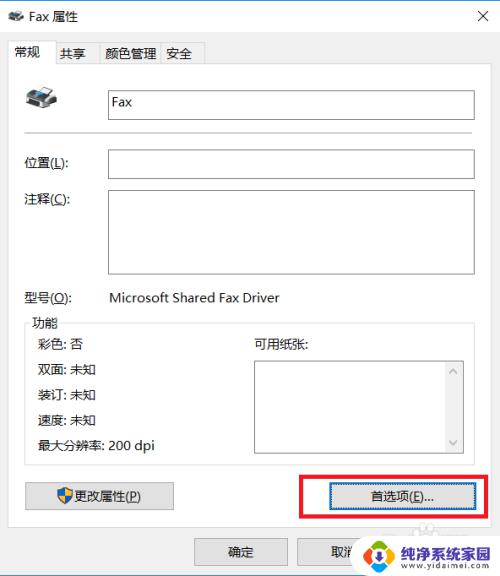
6.单击首选项。
7.选择纸张大小为:4x6 cm。
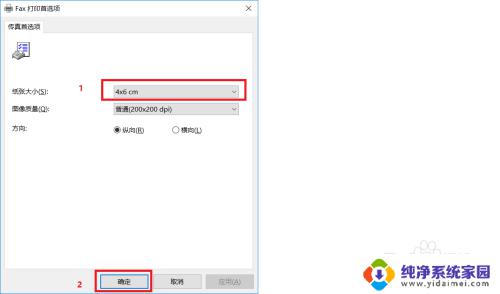
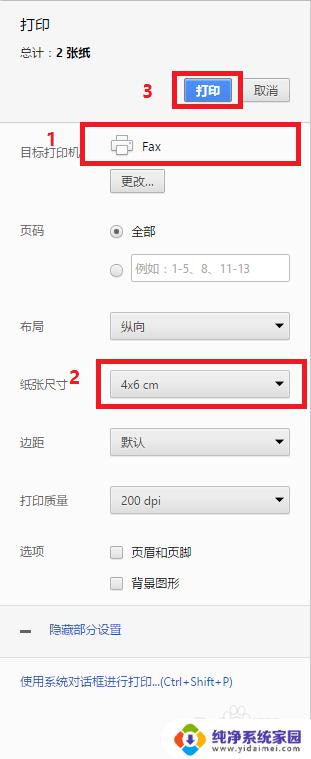
8.在chrome 浏览器打印预览里,选择目标打印机为 Fax,纸张尺寸为 4x6cm,而后单击打印。
以上是关于如何在win10中添加纸张规格的全部内容,如果还有不理解的地方,可以按照小编的方法操作,希望这篇文章可以帮助到大家。
win10打印机怎么添加纸张规格 win10 打印机纸张大小设置方法相关教程
- 打印机怎么新增纸张规格 Win10如何自定义打印机纸张大小
- 电脑设置打印机纸张尺寸大小 Win10电脑如何设置纸张大小
- 打印机设置默认纸张规格 如何在win10中设置打印纸张的默认尺寸大小
- 如何在win10系统的电脑上添加纸张尺寸 win10 如何在打印机上添加自定义纸张大小
- 怎么无法添加打印机 Win10添加打印机失败怎么办
- win10怎么添加usb打印机 Win10系统如何添加USB连接的本地打印机
- win10怎样添加共享打印机 win10如何添加网络共享打印机步骤
- 打印机怎么选择双面打印? win10系统打印机双面打印设置方法
- 电脑上如何添加打印机设备 Win10正式版添加打印机教程
- win10局域网添加共享打印机 win10如何添加网络共享打印机
- 电脑查看隐藏文件夹的方法 Win10隐藏文件查看教程
- Win10更新后不能关机?解决方法大揭秘!
- Win10神key是什么意思?揭秘Win10激活神器!
- 设置电脑每天定时开机 Win10如何设置每天自动开机
- 电脑怎么开护眼模式win10,教你简单设置和使用方法
- 卸载win10商店 win10应用商店彻底删除方法