win10安全模式密码不对又退不出去 Win10笔记本电脑安全模式无法开机怎么办
更新时间:2024-05-28 09:36:30作者:yang
Win10安全模式密码不对又退不出去,这是许多Win10用户经常遇到的问题,当笔记本电脑无法在安全模式下开机时,可能会让人感到焦虑和困惑。在这种情况下,我们可以尝试一些简单的方法来解决问题,比如重置密码、检查硬件连接、修复系统文件等。通过这些方法,很有可能可以让Win10笔记本电脑顺利从安全模式中启动。
步骤如下:
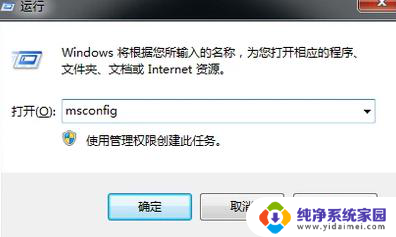
1.打开运行窗口,输入“msconfig”,再点击“确定”按钮;
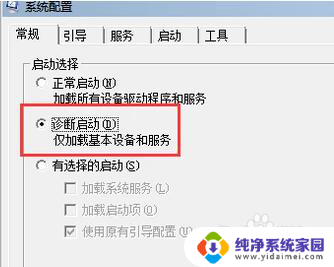
2.待系统设置页面弹出后,可以看到启动选择一栏中选取的是“诊断启动”;
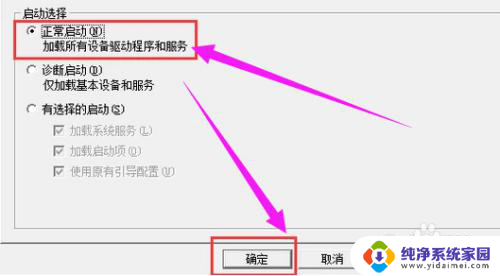
3.接着选取“正常启动”,再点击“确定”按钮;
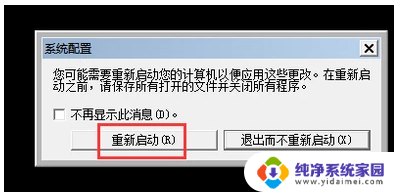
4.最后,重新启动计算机,便可退出安全模式。
以上是完整的win10安全模式密码不正确且无法退出的解决方法,如果遇到这种情况,您可以按照以上步骤解决,非常简单快速。
win10安全模式密码不对又退不出去 Win10笔记本电脑安全模式无法开机怎么办相关教程
- 电脑退不出安全模式怎么办 Win10安全模式无法退出怎么办
- 笔记本电脑怎样退出安全模式 Win10如何安全退出安全模式
- 笔记本开机怎么进入安全模式win10 windows10安全模式进入方法
- 退出win10安全模式 Win10安全模式退出方法
- win10笔记本电脑怎么进入安全模式 win10安全模式启动指南
- win10进不去桌面怎么进入安全模式 win10安全模式进入方法
- win10开机强制退出安全模式 win10开机怎么强制进入安全模式退出
- 联想笔记本电脑安全模式怎么进入 联想笔记本win10无法进入安全模式的解决方法
- win10无法开机如何进入安全模式 win10开机后如何进入安全模式
- 小米笔记本安全模式怎么进入 小米笔记本win10无法进入安全模式怎么办
- 电脑查看隐藏文件夹的方法 Win10隐藏文件查看教程
- Win10更新后不能关机?解决方法大揭秘!
- Win10神key是什么意思?揭秘Win10激活神器!
- 设置电脑每天定时开机 Win10如何设置每天自动开机
- 电脑怎么开护眼模式win10,教你简单设置和使用方法
- 卸载win10商店 win10应用商店彻底删除方法