win7如何把电脑更新到win10 Win7免费升级到Win10方法
更新时间:2023-10-28 09:39:01作者:yang
win7如何把电脑更新到win10,随着技术的不断发展,操作系统也在不断更新迭代,作为微软公司推出的经典操作系统之一,Windows 7在全球用户中广受欢迎。随着Windows 10的发布,很多用户开始考虑将自己的电脑升级到这个更先进的操作系统。如何把电脑从Windows 7免费升级到Windows 10呢?在本文中我们将为大家介绍一些简单的方法,帮助用户顺利完成这一升级过程,尽享新系统带来的便利和创新。
操作方法:
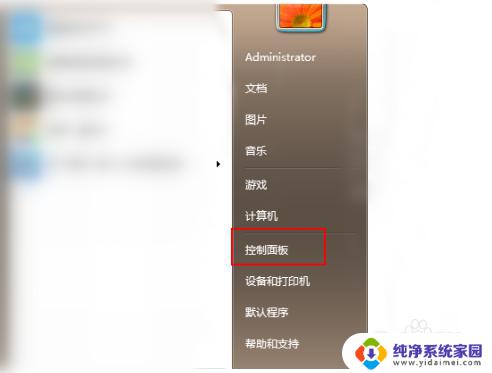
1.在windows7系统桌面左下角点击win7系统菜单图标,找到控制面板打开。
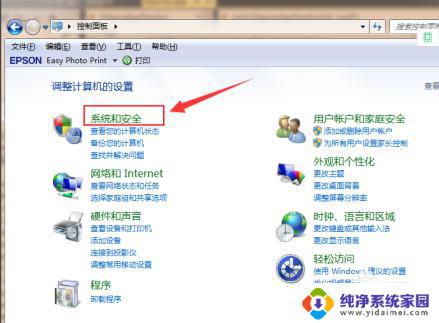
2.然后在控制面板中,找到系统和安全的选项,点击进入。
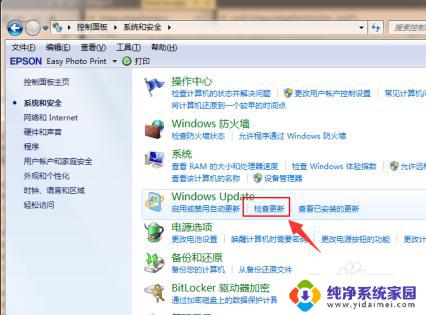
3.在列表中找到Windows Update,单击 检查更新。
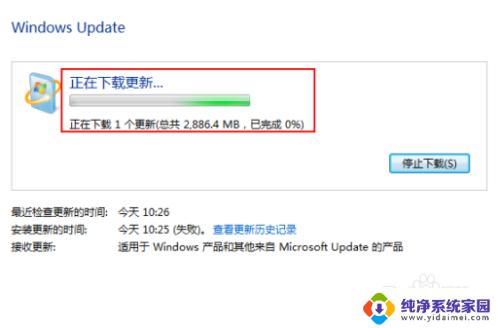
4.进入后可以看到有可用的升级提示,单击 安装。

5.等待下载更新的安装包,接着自动安装升级到win10系统。
以上就是如何把电脑更新到win10的全部内容,如果你遇到这种情况,你可以根据小编的方法来解决问题,非常简单快捷,一步到位。
win7如何把电脑更新到win10 Win7免费升级到Win10方法相关教程
- 怎么把win7系统升级到win10 Win7免费升级到Win10方法
- 怎么把系统win7升级到win10 Win7升级到Win10免费方法
- 怎么把系统从win7升级到win10 如何在Win7上免费升级到Win10
- 如何由win7升级到win10 Win7升级到Win10的免费方法
- 如何更新win7到win10 Win7升级到Win10的免费步骤
- 电脑怎么从win7升到win10 Win7免费升级到Win10的方法
- win7能直接升级win10最新版本吗 从Win7升级到Win10的两种方法
- win7电脑怎样升级到win10 Win7如何免费升级到Win10的步骤
- window7如何升级到window10 Win7升级到Win10免费方法
- 如何将win7升级win10 Win7如何免费升级到最新的Win10版本
- 电脑查看隐藏文件夹的方法 Win10隐藏文件查看教程
- Win10更新后不能关机?解决方法大揭秘!
- Win10神key是什么意思?揭秘Win10激活神器!
- 设置电脑每天定时开机 Win10如何设置每天自动开机
- 电脑怎么开护眼模式win10,教你简单设置和使用方法
- 卸载win10商店 win10应用商店彻底删除方法