如何调字体大小 Win10系统字体大小设置方法
更新时间:2023-12-02 09:40:59作者:jiang
在Win10系统中,我们可以根据个人需求来调整字体大小,以便更好地适应屏幕显示和阅读,调整字体大小的方法非常简单,我们可以通过访问设置选项来进行设置。在设置界面中,选择系统然后点击显示,我们就可以看到字体大小的选项。在这里我们可以通过滑动调节器来增大或减小字体的大小,还可以选择应用到标题栏、菜单等不同的元素。调整字体大小不仅可以提高阅读的舒适度,还可以帮助那些视力有问题的人更好地使用电脑。Win10系统的字体大小设置方法简单易行,让我们可以根据个人喜好来调整字体大小,使得我们的电脑使用更加方便和舒适。
具体步骤:
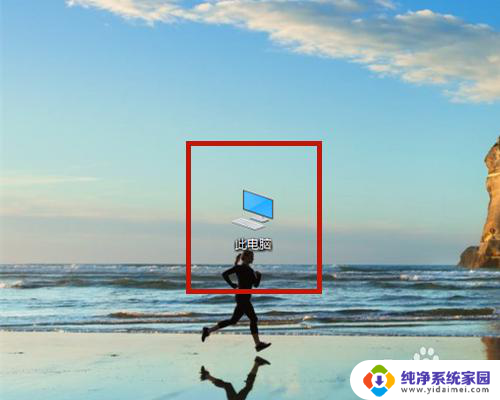
1.在桌面上打开【此电脑】。
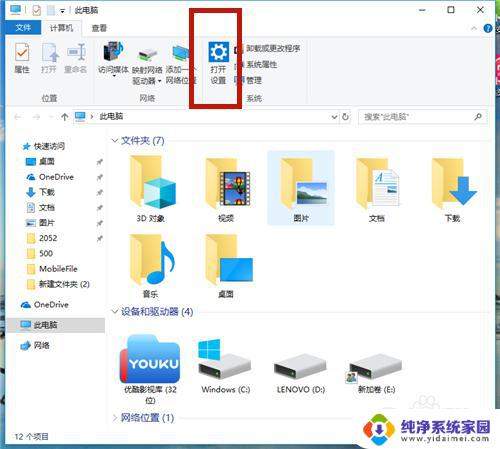
2.点击【打开设置】。
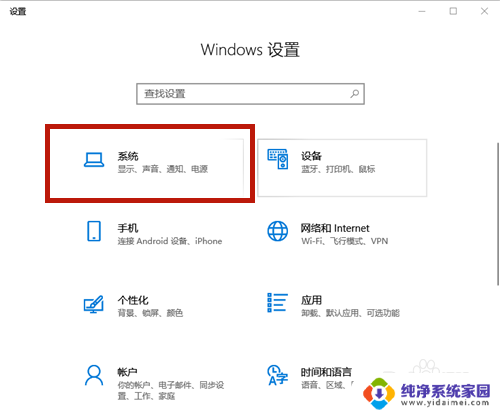
3.在【Windows设置】中,点击【系统】。
4.在【显示】选项中,找到【缩放与布局】,点击【高级缩放设置】。
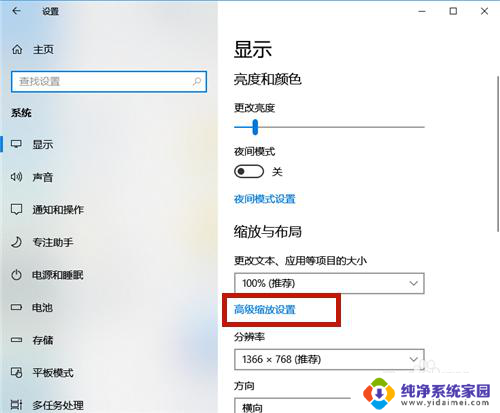
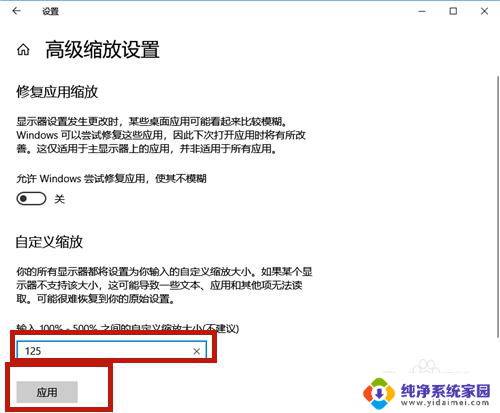
5.在如图红框中,输入自定义缩放大小的比例。如果想变大,则比例>100%;如若想变小,则<100%。
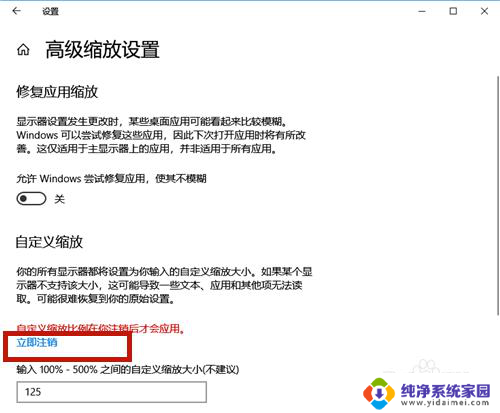
6.点击【立即注销】,系统注销后字体的大小便调整了!
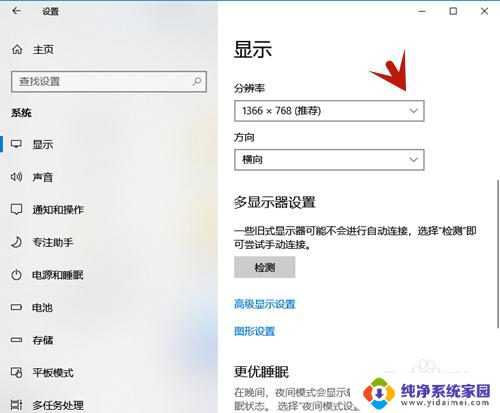
7.除了上述方法,我们还可以通过调整分辨率的方式调整字体大小。方法如下:
点击【分辨率】的下拉按钮。
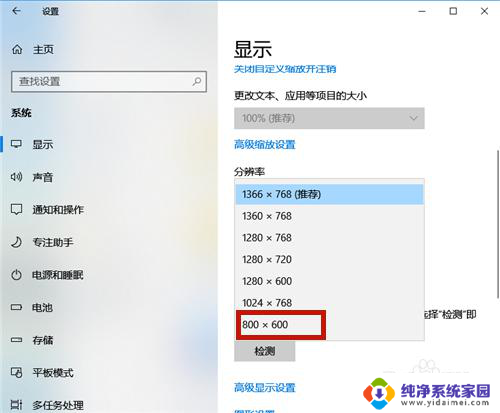
8.选择分辨率的大小,分辨率越大,则字体越小;分辨率越小,则字体越大。
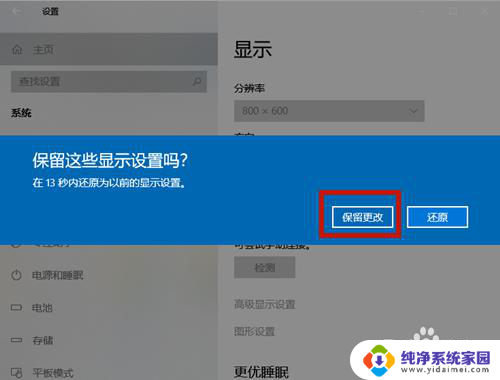
9.设置好后,系统提示:保留这些显示设置吗?点击【保留更改】,几秒钟后系统字体大小便调整了。
以上是如何调整字体大小的全部内容,如果您遇到相同的问题,请参考本文中介绍的步骤进行修复,希望这些内容对您有所帮助。
如何调字体大小 Win10系统字体大小设置方法相关教程
- win10系统如何设置字体大小 Win10系统字体大小设置方法
- 电脑系统的字体怎样调大小 win10如何设置系统字体大小
- 电脑调整字体大小在哪里 Win10系统字体大小设置方法
- 电脑的字体在哪里调整大小 WIN10电脑系统字体大小设置方法
- win字体大小怎么设置 win10系统字体大小设置方法
- win10怎样设置字体大小 win10系统字体大小设置方法
- win10桌面字体设置大小 Win10系统字体大小设置方法
- win10电脑系统字体大小设置 win10电脑字体大小设置方法
- 怎么调节字体大小电脑 WIN10电脑系统字体大小调整方法
- win10调桌面字体大小 WIN10电脑系统如何调整系统界面字体大小
- 电脑查看隐藏文件夹的方法 Win10隐藏文件查看教程
- Win10更新后不能关机?解决方法大揭秘!
- Win10神key是什么意思?揭秘Win10激活神器!
- 设置电脑每天定时开机 Win10如何设置每天自动开机
- 电脑怎么开护眼模式win10,教你简单设置和使用方法
- 卸载win10商店 win10应用商店彻底删除方法