怎么暂时关闭笔记本自带键盘 win10怎样禁用笔记本电脑键盘
更新时间:2024-03-23 09:55:39作者:yang
在使用笔记本电脑时,有时候我们可能会需要暂时关闭自带键盘,比如连接外接键盘或者需要进行清洁维护,在Win10系统下,禁用笔记本电脑键盘可以通过一些简单的操作来实现。下面就让我们一起来了解一下具体的方法和步骤。
操作方法:
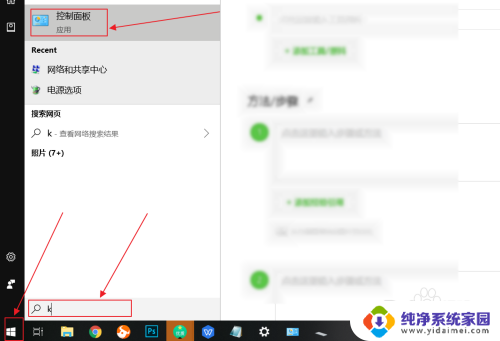
1.点击开始菜单,输入K,点击控制面板。
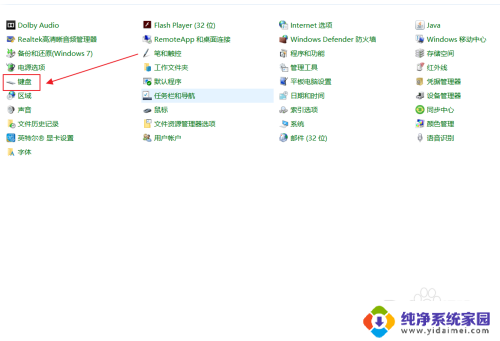
2.在控制面板中,选择键盘。
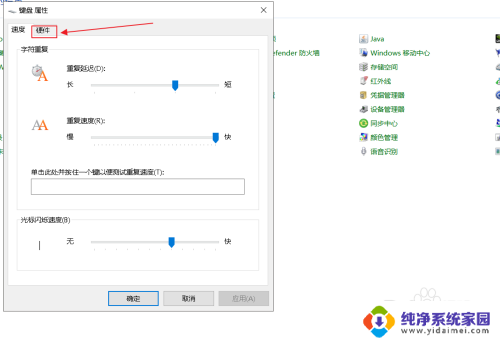
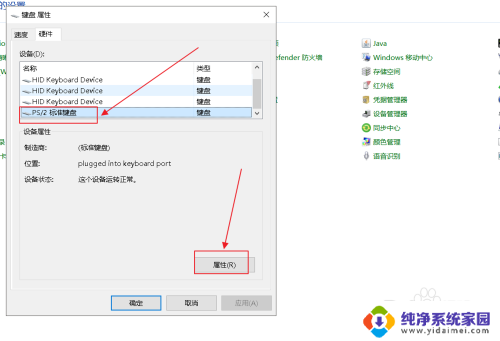
3.在弹出来的键盘属性中,点击硬件。
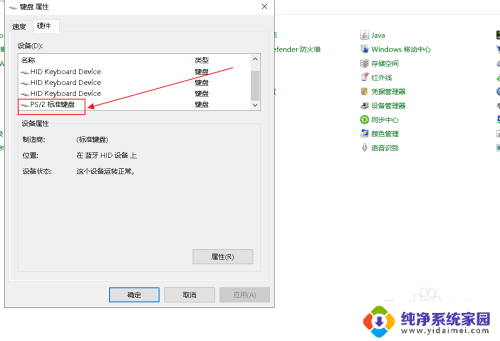
4.在硬件选项中,往下拉,找到标准键盘。
画重点:这个就是笔记本自带的键盘,如果你有其他的外接键盘可以将它关闭。
5.选择自带的键盘后,点击属性。
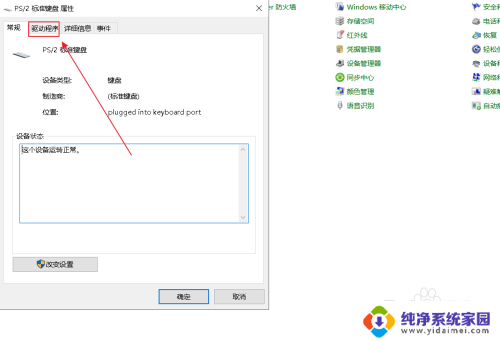
6.在标准键盘的属性中,点击驱动程序。
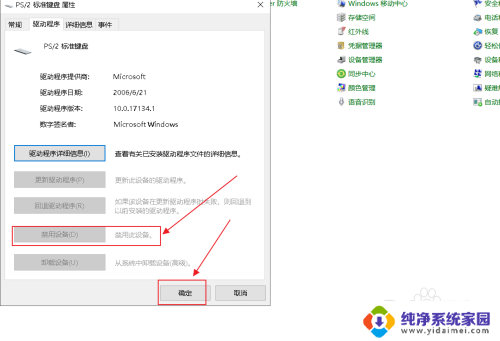
7.在标准键盘的属性中,选用禁用设备,点击确定。
以上就是如何临时关闭笔记本自带键盘的全部内容,如果你也遇到了同样的情况,可以参照小编的方法来处理,希望对大家有所帮助。
怎么暂时关闭笔记本自带键盘 win10怎样禁用笔记本电脑键盘相关教程
- win10关闭笔记本键盘 win10禁用笔记本电脑自带键盘的方法
- 禁用笔记本自带键盘win10 win10如何停用笔记本电脑自带键盘
- 如何关掉笔记本电脑键盘 win10禁用笔记本自带键盘的方法
- 怎么将笔记本键盘关闭 win10怎么禁用笔记本电脑键盘
- 笔记本怎么关闭键盘 Win10如何禁用笔记本键盘关闭的方法
- win10禁用电脑键盘 笔记本电脑自带键盘如何关闭
- win10怎么关闭笔记本自带的键盘 如何在win10上禁用笔记本电脑自带键盘
- windows怎么禁用键盘 如何在win10上禁用笔记本电脑自带键盘
- 电脑怎么关闭键盘输入 win10笔记本电脑自带键盘如何停用
- 笔记本电脑如何关闭自带键盘 win10如何禁用笔记本电脑内置键盘
- 电脑查看隐藏文件夹的方法 Win10隐藏文件查看教程
- Win10更新后不能关机?解决方法大揭秘!
- Win10神key是什么意思?揭秘Win10激活神器!
- 设置电脑每天定时开机 Win10如何设置每天自动开机
- 电脑怎么开护眼模式win10,教你简单设置和使用方法
- 卸载win10商店 win10应用商店彻底删除方法