windows系统怎么格式化 win10电脑怎么格式化硬盘
更新时间:2023-09-11 09:55:29作者:xiaoliu
windows系统怎么格式化,在使用Windows操作系统的过程中,有时候我们可能需要对电脑进行格式化,而格式化硬盘是其中的一个重要步骤,特别是在使用Win10操作系统的情况下,格式化硬盘的方法也有一些变化。Win10电脑如何进行硬盘格式化呢?在本文中我们将详细介绍Win10电脑格式化硬盘的步骤和注意事项,帮助您更好地完成这一操作。
操作方法:
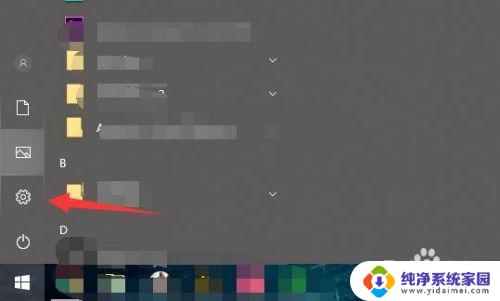
1.首先,点击左下方的设置,进入到电脑的总设置里面。
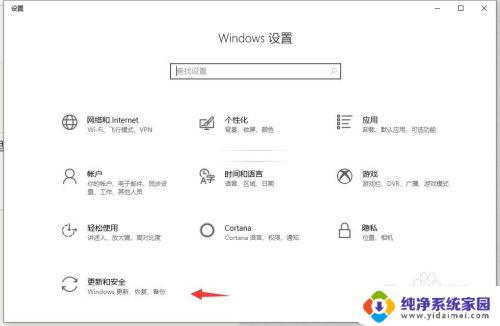
2.然后再找到里面的windows更新和安全的选项。
3.在左边栏里面找到恢复的这个标签点进去。
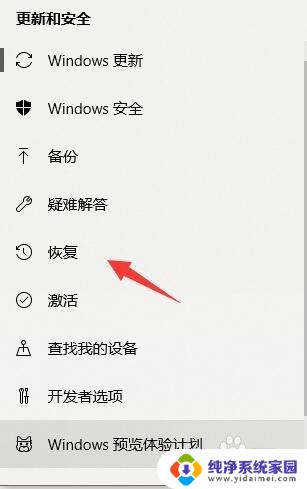
4.选择重置此电脑,然后点开始。

5.格式化就是要删除所有内容,直接点选删除所有内容。然后让电脑重新启动。

6.不过这里还原只会格式化C盘,所以。我们还需要找到电脑里面的其他盘,右键点击格式化。
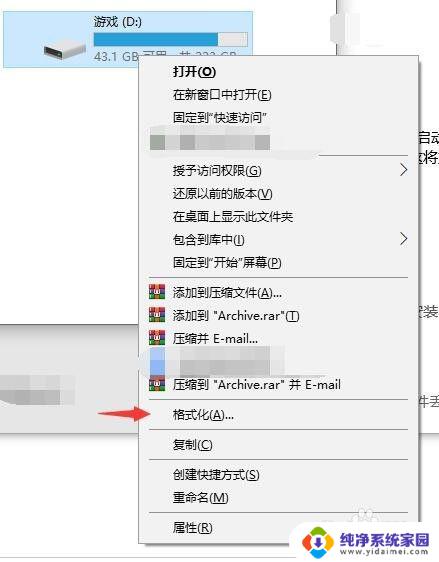
7.最后,再点开始。就OK了,把除C盘每个盘都这样做一遍,然后你的整个电脑就格式化成功了。

这就是关于如何格式化Windows系统的所有内容,如果还有疑问,用户可以根据小编的方法进行操作,希望可以帮助到大家。
windows系统怎么格式化 win10电脑怎么格式化硬盘相关教程
- win系统格式化电脑 win10电脑怎么格式化硬盘
- window怎么格式化 win10电脑如何格式化硬盘
- win10电脑格式化怎么操作 电脑win10系统如何进行格式化操作
- win10笔记本怎么把硬盘格式改为apfs 移动硬盘APFS格式化教程
- 怎么把windows格式化 win10电脑格式化步骤详解
- windows怎么格式化电脑 win10电脑格式化方法
- u盘windows无法完成格式化怎么办 U盘无法格式化Win10系统的解决方法
- win10u盘怎么格式化 Win10 U盘格式化的操作方法
- 如何格式化windows win10电脑格式化注意事项
- u盘做了系统盘以后怎么恢复 如何将Win10系统U盘格式化
- 电脑查看隐藏文件夹的方法 Win10隐藏文件查看教程
- Win10更新后不能关机?解决方法大揭秘!
- Win10神key是什么意思?揭秘Win10激活神器!
- 设置电脑每天定时开机 Win10如何设置每天自动开机
- 电脑怎么开护眼模式win10,教你简单设置和使用方法
- 卸载win10商店 win10应用商店彻底删除方法