win10如何修改账户名称 win10怎么更改用户账户名
更新时间:2023-10-18 10:37:27作者:yang
win10如何修改账户名称,在使用Windows 10操作系统时,有时候我们可能会需要修改账户名称,无论是因为个人喜好还是为了更好地管理用户账户,如何在Win10上进行这一操作呢?在本文中我们将介绍如何更改用户账户名,以满足您的个性化需求。无论是修改主账户还是子账户的名称,只需简单的几个步骤,您就能轻松实现账户名称的修改。让我们一起来了解具体的操作方法吧!
具体方法:
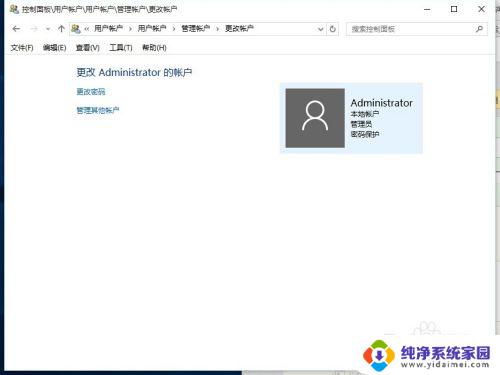
1.更改账户的名称,最主要的就是选择对更改的位置。很多win10专业版用户在个人账户中心是无法更改账户名称的
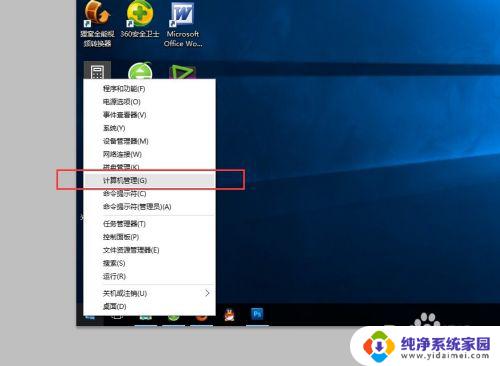
2.我们首先在左下角的开始处,点击鼠标右键(不是左键)。找到“计算机管理”并点击打开我们电脑的“计算机管理”。
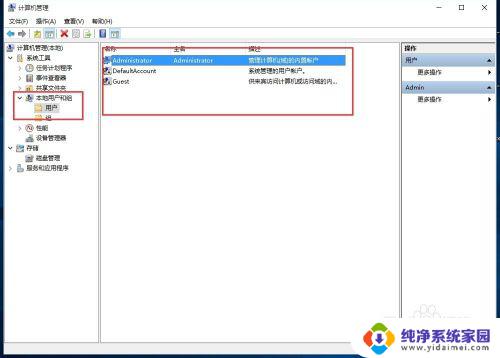
3.在左侧依次找到:“本地用户和组”以及下面的“用户”,点击“用户”之后。我们可以在右侧看到我们电脑的常用用户。
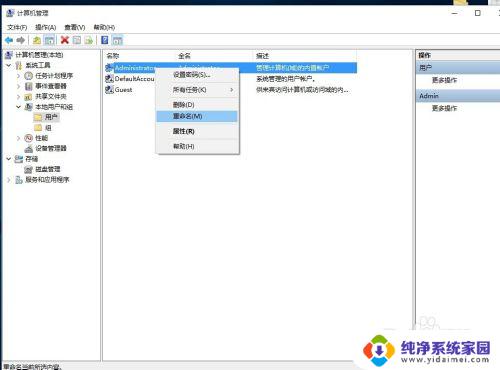
4.右键点击Administrator,在下拉菜单中选择“重命名”
5.重命名之后,就会显示我们的新的用户名。
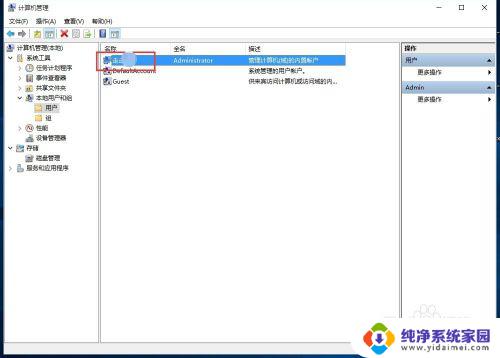
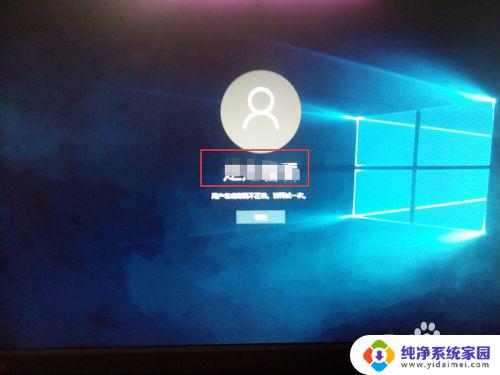
6.重新命名之后的电脑账户名字就会更改成新的名字了,在电脑启动的时候,账户名称也会随之修改的。
以上就是如何修改win10账户名称的全部内容,若您碰到同样情况,请参照本文中的方法处理,希望本文对您有所帮助。
win10如何修改账户名称 win10怎么更改用户账户名相关教程
- 账户信息怎么修改名字win10 win10怎么更改用户账户名称
- win10怎么更改开机账户名称 win10中更改用户账户名称的操作
- win10如何更改电脑账户名称 如何在win10中更改用户账户名称
- win10怎么设置账户名称 win10怎么更改用户账户名称
- win10更换本地账户名称 如何在Win10上更改本地用户账户名称
- 电脑账户名怎么修改 如何在win10中更改账户名称
- windows10账户名字怎么改 如何在Win10中更改用户账户名称
- win10怎样更改账户 Win10怎么修改用户账户名称
- win10账户名字更改 win10怎样更改用户账户名称
- win10更改电脑账户名称 如何在win10中更改账户名称
- 电脑查看隐藏文件夹的方法 Win10隐藏文件查看教程
- Win10更新后不能关机?解决方法大揭秘!
- Win10神key是什么意思?揭秘Win10激活神器!
- 设置电脑每天定时开机 Win10如何设置每天自动开机
- 电脑怎么开护眼模式win10,教你简单设置和使用方法
- 卸载win10商店 win10应用商店彻底删除方法