电脑没有realtek audio怎么办 Win10找不到Realtek声卡的解决办法
电脑没有realtek audio怎么办,当我们使用Windows 10操作系统的电脑时,有时可能会遇到无法找到Realtek声卡的问题,Realtek声卡在电脑中扮演着至关重要的角色,它负责处理音频输出和输入。当我们发现电脑中没有Realtek音频时,我们应该如何解决这个问题呢?在本文中我们将探讨一些解决办法,帮助我们重新找回和恢复Realtek声卡在Windows 10中的功能。无论是通过更新驱动程序、检查设备管理器还是通过安装适当的驱动程序,我们都将为您提供一些简单易行的方法来解决这个问题。
方法如下:
1.一般来讲,驱动精灵以及360驱动大师使用起来固然方便。但是由于版本的原因,在操作涉及系统基本模块(如蓝牙,音频,视频等)时会出现一定概率的误删。在使用驱动精灵确保驱动已安装至最新版本重启仍无法出声后,推理是Realtek完整性出现了问题。打开C:\Program Files\Realtek\Audio\HDA,果然里面空空如也!
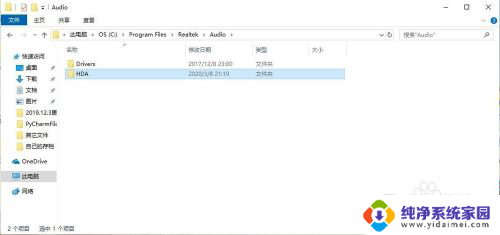
2.说到这里估计大家会有疑惑,我们不是在驱动精灵上装好了吗?其实可以这么比喻,驱动精灵上装的驱动程序好比驱动电梯的拉升装置和钢缆,现在的问题是客舱没了。这时候我们需要的就不是Realtek驱动程序,而是Realtek本身了!
3.这时候不建议直接搜索Realtek,因为效率不高。我的建议是找到你的笔记本的厂商,然后下载对应的Realtek安装包。我的笔记本是华硕,此处以华硕电脑为例,首先找到华硕官网,输入“ASUS中国”,或者进入网址:https://www.asus.com.cn/commercial/

4.看到右上角“服务支持”选项卡,选择“下载中心”子选项。

5.填上自己电脑的型号,然后选择“驱动程序和工具软件”。

6.操作程序选择Win10即可。
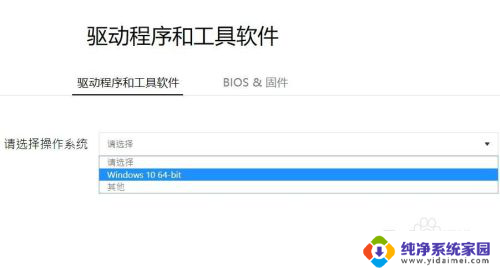
7.一般选择最新版本下载就好。
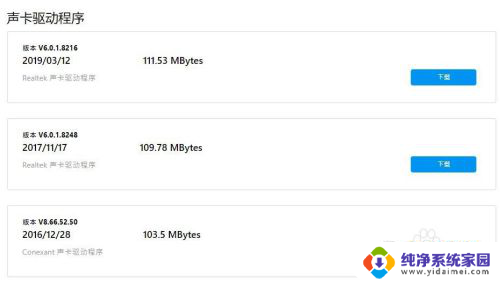
8.双击直接解压下载好的Realtek文件。
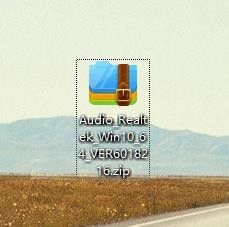
9.按如下路径打开文件,找到exe可执行文件,并进行安装。
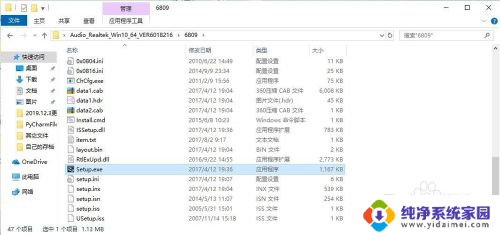
10.所有步骤均按默认即可,经历一段时间和重启之后,我们可以看到控制面板里的Realtek回来了,电脑也恢复了声音。问题到这里就解决了!为了方便,和我同型号华硕电脑的用户可直接输入以下链接下载(其它型号电脑就要辛苦大家去官网找了~):https://dlsvr04.asus.com.cn/pub/ASUS/nb/DriversForWin10/Audio/Audio_Realtek_Win10_64_VER6018216.zip
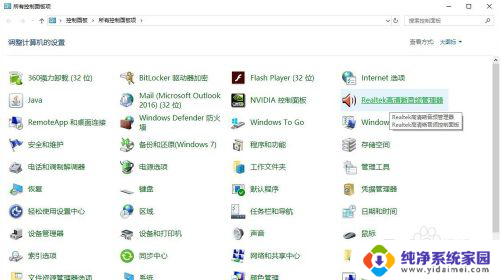
以上是关于电脑没有Realtek音频的解决方法,如果您遇到了相同的问题,可以按照本文提供的方法进行解决。
电脑没有realtek audio怎么办 Win10找不到Realtek声卡的解决办法相关教程
- win10没有realtek?清?频管理器 WIN10系统Realtek高清晰音频管理器找不到解决方法
- win10控制面板找不到realtek高清晰音频管理器 win10找不到realtek高清晰音频管理器解决方法
- 电脑没有声音找不到输出设备 Win10声音无法找到输出设备
- 没有windows安全中心怎么办 win10电脑安全中心找不到怎么办
- realtek高清晰音频管理器没有声音win10 电脑扬声器突然没有声音怎么办
- win10静音了怎么办 win10电脑没有声音解决方法
- win10没声音声卡驱动 win10电脑声卡驱动正常但无法播放声音的解决办法
- win10专业版realtek高清晰音频管理器找不到 realtek音频管理器找不到怎么办
- 耳机插到电脑上没有声音怎么办 Win10耳机插入电脑没有声音怎么办
- 有线耳机右边没声音怎么办 Win10耳机插入电脑后只有一边有声音的解决方法
- 电脑查看隐藏文件夹的方法 Win10隐藏文件查看教程
- Win10更新后不能关机?解决方法大揭秘!
- Win10神key是什么意思?揭秘Win10激活神器!
- 设置电脑每天定时开机 Win10如何设置每天自动开机
- 电脑怎么开护眼模式win10,教你简单设置和使用方法
- 卸载win10商店 win10应用商店彻底删除方法