怎么关闭win10电脑开机密码 win10开机密码如何取消
更新时间:2024-04-18 10:48:11作者:xiaoliu
在日常使用电脑的过程中,有些用户可能觉得每次开机都需要输入密码非常麻烦,想要取消Win10电脑的开机密码,取消Win10电脑的开机密码并不难,只需要在系统设置中进行简单的操作即可实现。接下来我们就来详细介绍一下如何关闭Win10电脑的开机密码。
win10如何取消开机密码方法一、
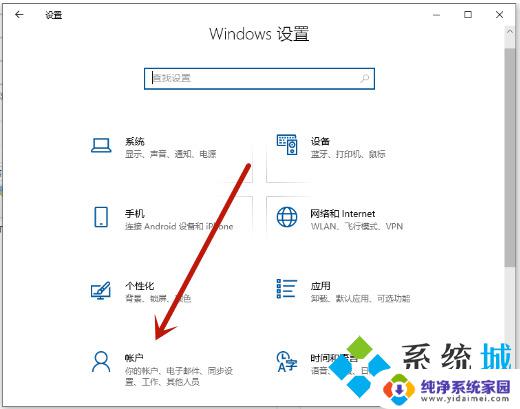
1.win10系统电脑打开windows设置之后,点击“帐户”;
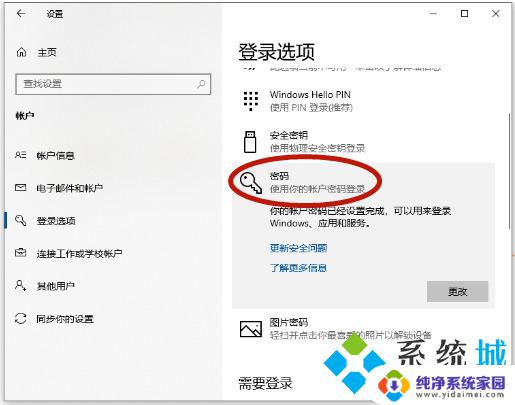
2.在帐户设置中,点击左侧“登录选项”,然后在登录选项下点击“密码”;
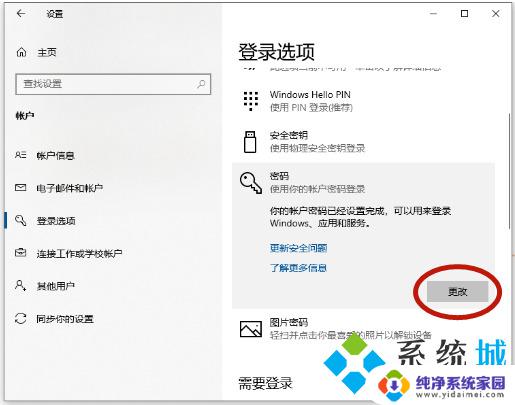
3.点击密码下面的“更改”;
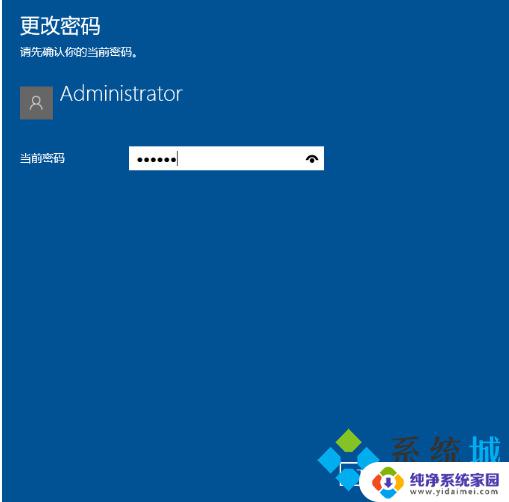
4.输入当前的电脑密码,点击“下一页”;
5.新密码、确认密码、密码提示,三项都留空。不需要进行任何输入,点击“下一页”;

6.点击“完成”即可。
方法二、
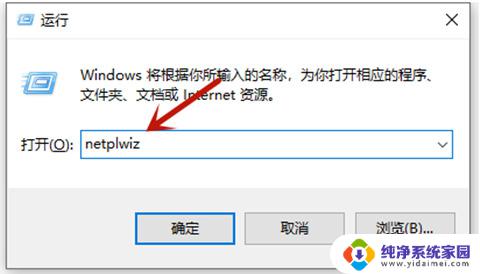
1.使用快捷键win+r打开运行,输入:netplwiz,点击确定;
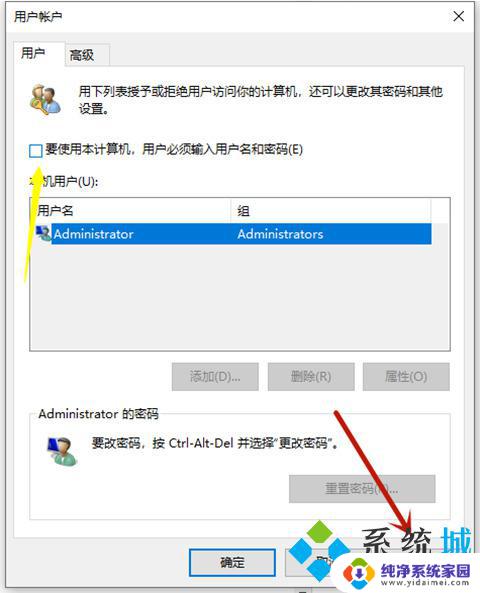
2.然后在用户帐户对话框里找到“要使用本计算机,用户必须输入用户名和密码”。把勾选去掉;
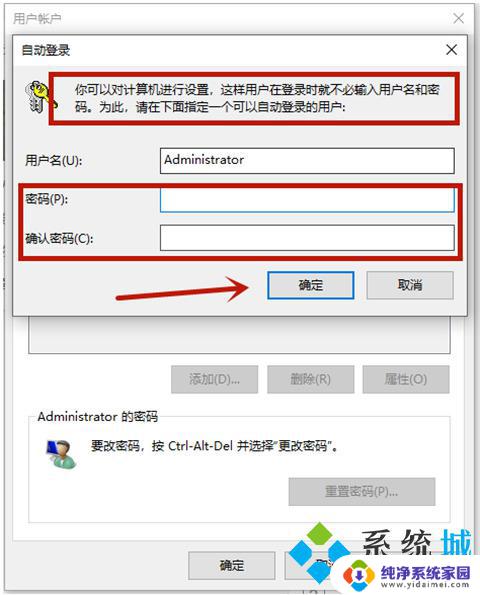
3.点击应用后,弹出自动登录对话框验证权限。输入用户名和密码点击确定,下次开机登录时就不需要密码了;
方法三、
1.打开控制面板之后,点击“用户帐户”;
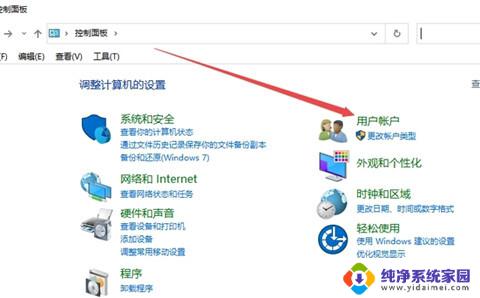
2.再次点击“用户帐户”;

3.点击“管理其他帐户”;

4.点击“本地帐户”;
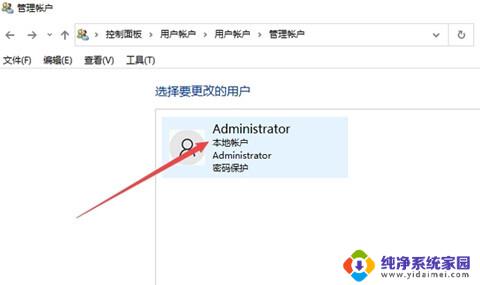
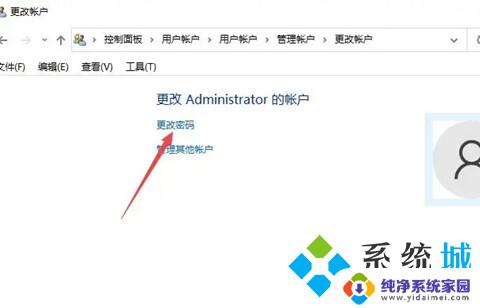
5.点击“更改密码”;
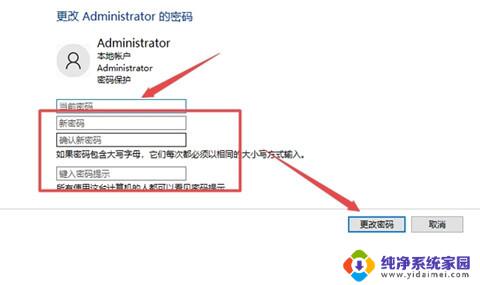
6.第一个输入框中输入当前密码,然后其他三个输入框留空白,点击“更改密码”即可;
以上就是关闭win10电脑开机密码的全部内容了,如果有不清楚的用户,可以按照这个方法进行操作,希望对大家有所帮助。
怎么关闭win10电脑开机密码 win10开机密码如何取消相关教程
- 电脑开机密码怎么关闭win10 Win10取消电脑开机密码的步骤
- 电脑密码怎么取消开机密码win10 Win10取消电脑开机密码步骤
- win10密码怎么取消开机密码 win10取消电脑开机密码的步骤
- 电脑开机密码关闭 Win10如何取消开机密码设置
- 怎么把win10开机密码取消 win10电脑如何取消开机密码
- windows10开机密码怎么关闭 win10取消电脑开机密码的步骤
- 电脑如何关闭密码登录 取消win10电脑开机密码的步骤
- windows10系统如何取消开机密码 win10如何取消电脑的开机密码
- 电脑开机有密码怎么取消 取消win10电脑的开机密码教程
- 怎么关闭电脑的密码 取消电脑开机密码的win10教程
- 电脑查看隐藏文件夹的方法 Win10隐藏文件查看教程
- Win10更新后不能关机?解决方法大揭秘!
- Win10神key是什么意思?揭秘Win10激活神器!
- 设置电脑每天定时开机 Win10如何设置每天自动开机
- 电脑怎么开护眼模式win10,教你简单设置和使用方法
- 卸载win10商店 win10应用商店彻底删除方法