win10怎样查看wifi密码 win10系统如何修改WiFi密码
更新时间:2023-10-17 10:55:31作者:jiang
win10怎样查看wifi密码,在现代社会中网络已经成为我们生活中不可或缺的一部分,而Wi-Fi作为一种无线网络连接方式,更是广泛应用于各个领域。在使用Wi-Fi的过程中,我们往往会遇到忘记密码或者需要修改密码的情况。对于使用Win10系统的用户来说,查看和修改Wi-Fi密码又该如何操作呢?今天我们就来探讨一下Win10系统下如何查看和修改Wi-Fi密码的方法。无论是忘记密码还是需要更换密码,只需简单几步,就能轻松搞定。接下来让我们一起来了解一下吧!
操作方法:
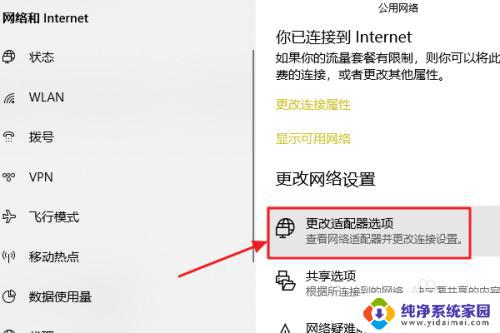
1.首先,我们在电脑的右下角找到目前正在连接的WiFi名称。然后点击鼠标右键,选择弹出的“打开网络和Internet设置”,如下图所示...

2.接着在跳转到的网络和Internet设置对话框,我们点击“更改适配器选项”。然后在网络连接列表中找到自己的那个WiFi名称;
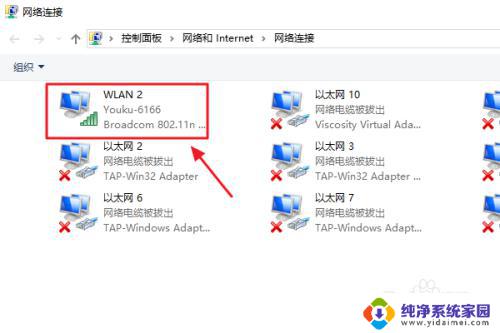
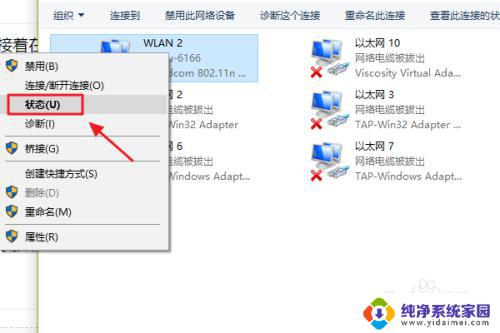
3.随后还是用右键点击,这次我们选择“状态”,接着即可弹出WLAN状态对话框,如图二...
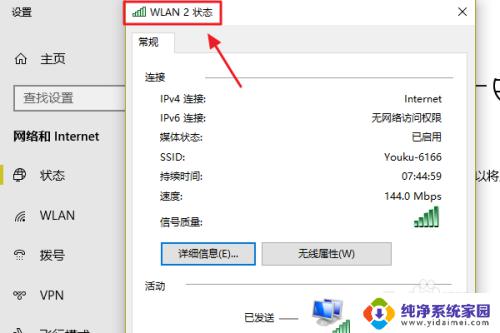
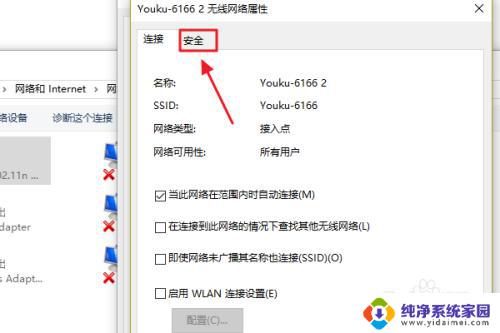
4.此对话框的中间位置有一项“无线属性”,我们点击它以后可以看到自己无线网的网络属性,我们切换至“安全”;

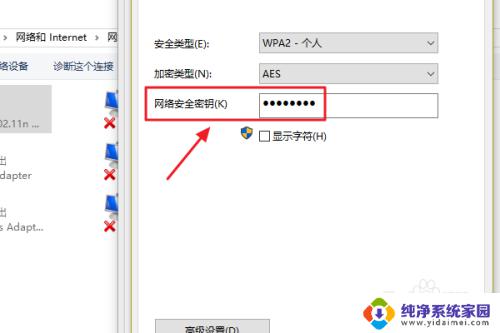
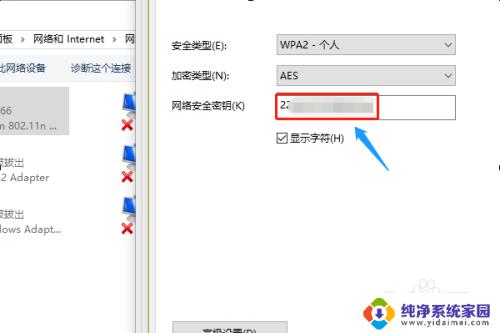
5.这时就能看到一项“网络安全密钥”,也就是我们俗称的WiFi密码了。不过系统默认的是隐藏状态,我们只需勾选下方的显示字符,即可看到密码了;
以上就是如何查看Wi-Fi密码的全部内容,如果您还有疑问,请参考本文的步骤进行操作,希望能够对您有所帮助。
win10怎样查看wifi密码 win10系统如何修改WiFi密码相关教程
- win0怎么查看wifi密码 win10系统如何修改WiFi密码
- win10怎样看wifi密码 win10系统如何查看已连接WiFi的密码
- win10无线密码查看wifi密码 win10系统如何查看已保存的WiFi密码
- win10电脑如何查看wifi密码 win10系统如何查看保存的WiFi密码
- 电脑查看wifi密码win10 win10系统如何查看已保存WiFi的密码
- win10 查wifi密码 如何在win10系统中查看WiFi密码
- win10怎么找wifi密码 win10系统如何查看WiFi密码的具体步骤
- win10怎么在电脑上查看wifi密码 win10系统如何恢复WiFi密码
- windows 查看wifi密码 Win10系统WiFi密码查看方法
- win10怎么看无线网密码 win10系统如何查看已连接WiFi密码
- 电脑查看隐藏文件夹的方法 Win10隐藏文件查看教程
- Win10更新后不能关机?解决方法大揭秘!
- Win10神key是什么意思?揭秘Win10激活神器!
- 设置电脑每天定时开机 Win10如何设置每天自动开机
- 电脑怎么开护眼模式win10,教你简单设置和使用方法
- 卸载win10商店 win10应用商店彻底删除方法