win10系统ip地址更改 Windows10如何手动修改IP地址
更新时间:2023-09-15 10:56:38作者:xiaoliu
win10系统ip地址更改,在现代社会中电脑作为我们生活中不可或缺的工具,扮演着重要的角色,而Windows10系统作为目前广泛使用的操作系统之一,其功能和便利性备受推崇。在某些情况下,我们可能需要手动修改IP地址来满足特定需求。Windows10系统如何进行IP地址的手动修改呢?本文将介绍一些简单的步骤,帮助大家轻松解决这一问题。无论是为了提高网络速度还是实现特定的网络设置,手动修改IP地址都能带来更多的便利和灵活性。
具体方法:
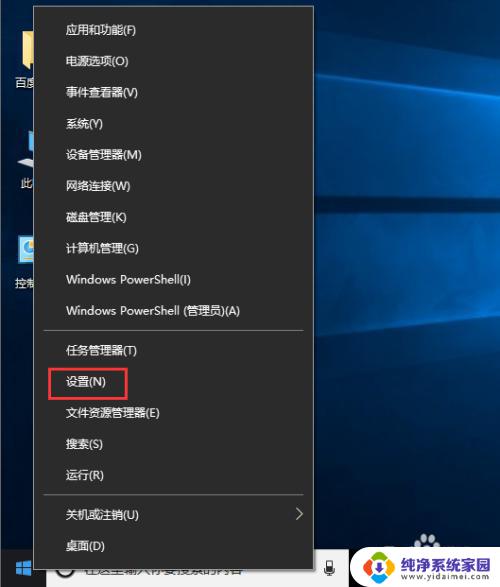
1.首先打开Windows10系统,然后在左下角的开始菜单图标上单击鼠标右键。在弹出的开始菜单上选择【设置】选项。
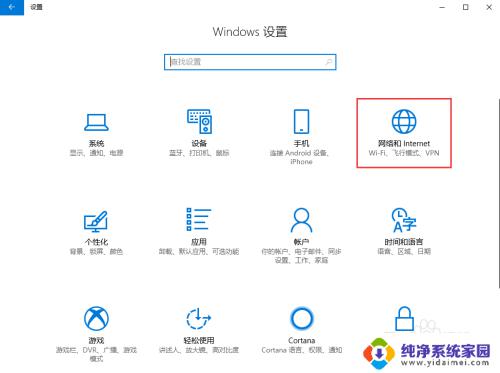
2.接着在弹出的【Windows设置】面板中选中【网络和Internet】选项进入下一步。
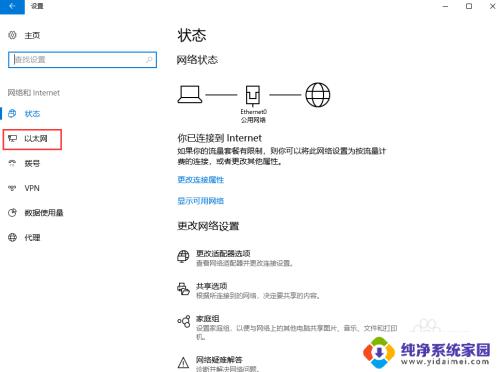
3.接着在弹出的对话框中的左侧切换到【以太网】选项卡。
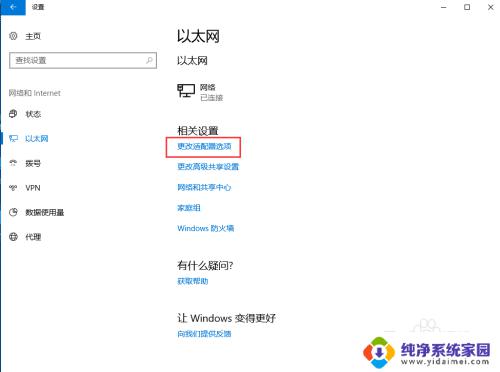
4.在【以太网】界面选择【更改适配器选项】,打开对应的操作面板。
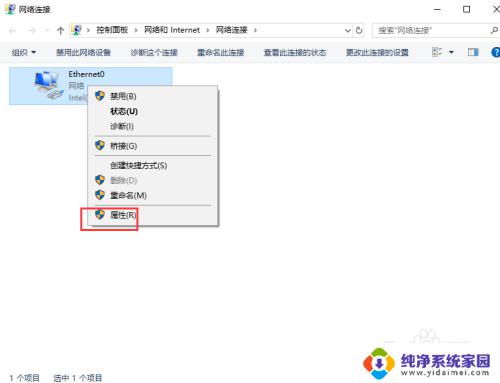
5.接着在弹出的【网络连接】对话框中,鼠标右键单击【网络】图标。在弹出的菜单中选择【属性】。
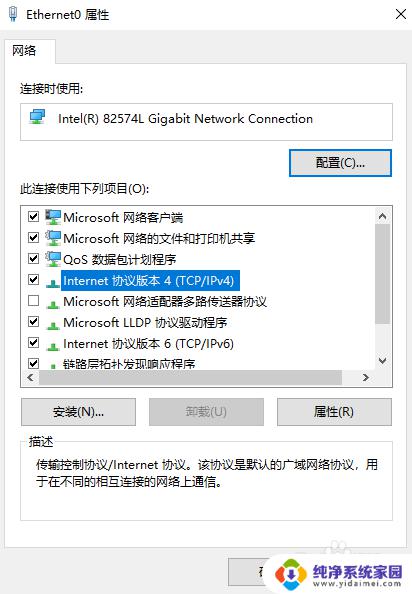
6.接着弹出【属性】面板,从中双击【Internet协议版本4(TCP/IPv4)】选项。
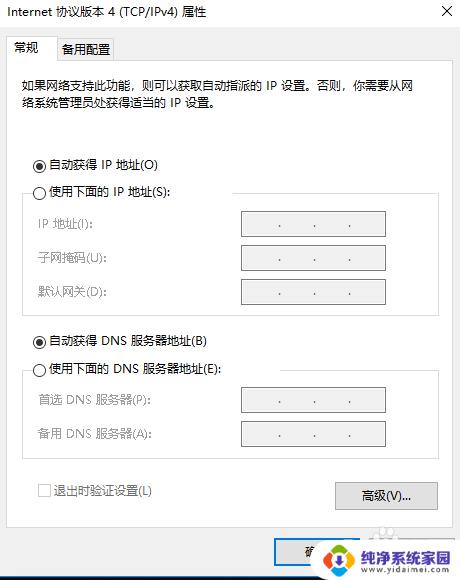
7.最后在弹出的【Internet协议版本4(TCP/IPv4)】面板中选择【使用下面的IP地址】然后输入相应的IP地址,点击【确定】按钮即可。
这就是如何更改Win10系统的IP地址,如果还有不懂的用户,可以按照小编的方法操作,希望能对大家有所帮助。
win10系统ip地址更改 Windows10如何手动修改IP地址相关教程
- win10 更改ip地址 Windows10如何手动修改IP地址
- 修改ip地址方法win10 Windows10如何手动修改IP地址
- win10改本地ip地址 Windows10如何手动修改IP地址
- win10哪里改ip地址 Windows10如何手动修改IP地址
- win 10 修改ip地址 Windows10如何手动修改IP地址
- 修改ip地址win10 Windows10如何手动修改IP地址
- win10电脑改ip地址在哪里改 Windows10如何手动修改IP地址
- win如何修改ip地址 Windows10如何手动修改IP地址
- ip地址更改 win10 win10系统如何修改电脑IP地址设置
- win10的ip地址怎么改 win10系统如何修改电脑的动态IP地址
- 电脑查看隐藏文件夹的方法 Win10隐藏文件查看教程
- Win10更新后不能关机?解决方法大揭秘!
- Win10神key是什么意思?揭秘Win10激活神器!
- 设置电脑每天定时开机 Win10如何设置每天自动开机
- 电脑怎么开护眼模式win10,教你简单设置和使用方法
- 卸载win10商店 win10应用商店彻底删除方法