电脑音频小喇叭显示红叉 WIN10电脑喇叭音频显示红叉解决方法
更新时间:2023-11-08 10:59:55作者:xiaoliu
当我们使用电脑时,经常会遇到各种问题,其中之一是电脑音频小喇叭显示红叉的情况。尤其是在WIN10系统上,这个问题似乎更加普遍。当我们遭遇这个问题时,可能会感到困惑和沮丧,因为我们无法享受到音频带来的乐趣。幸运的是这个问题是可以解决的。在本文中我们将探讨WIN10电脑喇叭音频显示红叉的解决方法,帮助大家摆脱这个困扰。
步骤如下:
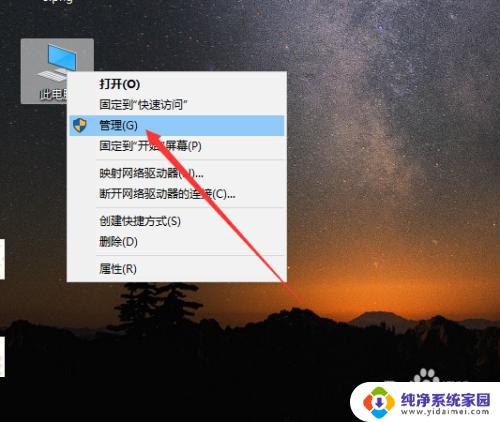
1.首先,WIN10的电脑桌面上,鼠标右键点击此电脑,弹出右键菜单中,选择管理选项。
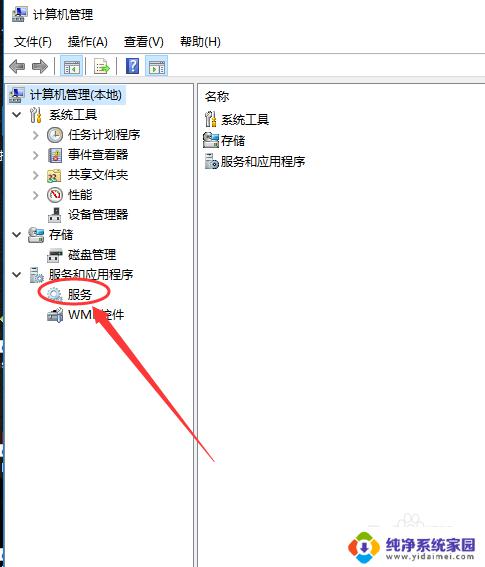
2.接着,弹出管理窗口,展开服务和应用程序列表,点击下面的服务功能,如下图所示。
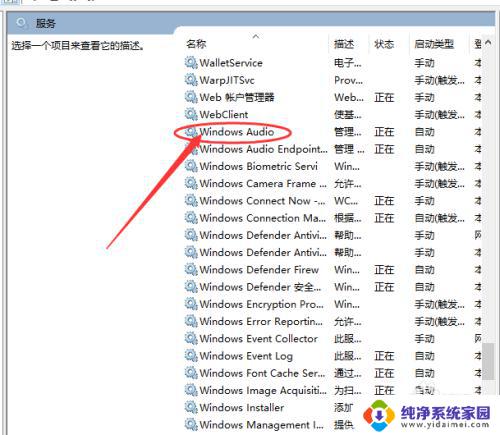
3.点击服务后,中间会有许多已经安装的服务和程序清单。找到并点击里面的Windows Audio。
4.然后,在右侧操作列表显示可以进行的操作。点击更多,展开操作类型,如果是被禁用,则点击启用选项。
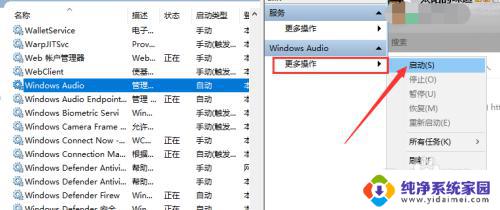
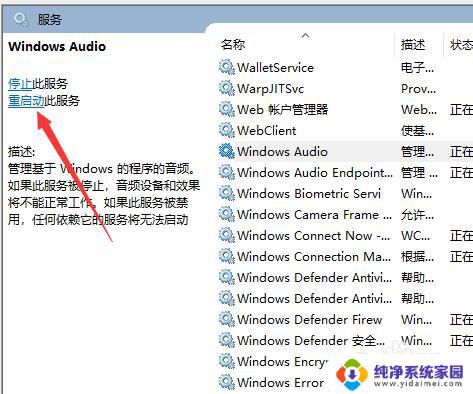
5.若是显示已经启用,我们可以看到。左侧服务下面有个重启动此服务的按钮,点击一下即可,就会对扬声器重启。
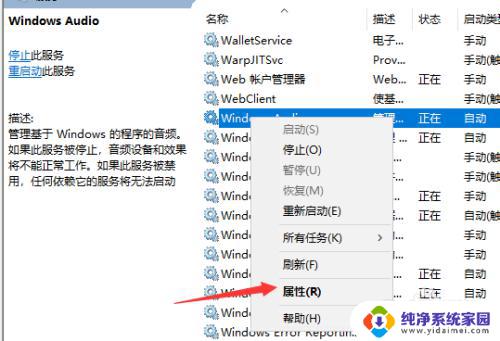
6.除此之外,鼠标右键点击Windows Audio,选择右键菜单中的属性选项。
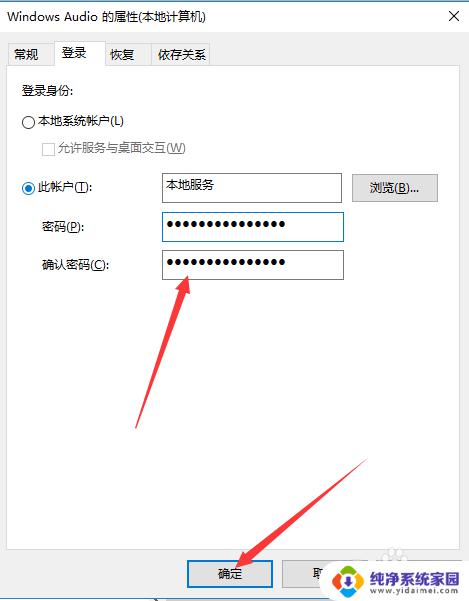
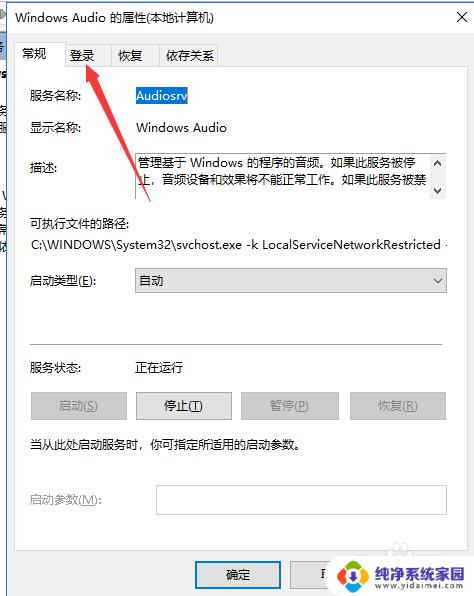
7.在属性窗口中,点击上方的登录标签,修改当前的密码后,点击底部的确定。
8.最后,操作完成,保存未保存的文件,重新启动电脑,一般扬声器即可恢复正常。
以上便是电脑音频小喇叭显示红叉的全部内容,需要的用户可以按照小编的步骤进行操作,希望对大家有所帮助。
电脑音频小喇叭显示红叉 WIN10电脑喇叭音频显示红叉解决方法相关教程
- 电脑没声音喇叭显示x WIN10电脑喇叭无声红叉怎么解决
- win10电脑右下角喇叭出现小红叉怎么办 win10声音图标有个红叉怎么修复
- win10小红喇叭怎么隐藏 win10电脑小喇叭图标不见了如何恢复
- win10声音显示红叉 WIN10系统声音图标显示红叉无法点击怎么办
- 电脑声音有个红色的叉 解决win10电脑声音图标显示红叉的步骤
- 笔记本电脑扬声器未插入 Win10音频小喇叭提示未插入扬声器或耳机问题解决方法
- 华硕笔记本喇叭破音怎么修 Win10笔记本喇叭爆音如何调整
- 笔记本扬声器显示未插入 Win10右下角音频小喇叭未插入扬声器或耳机的解决方法
- win10小喇叭图标显示不出来 Win10笔记本电脑喇叭图标不见了怎么找回
- 笔记本电脑扬声器显示未插入扬声器或 Win10音频小喇叭未插入扬声器或耳机
- 电脑查看隐藏文件夹的方法 Win10隐藏文件查看教程
- Win10更新后不能关机?解决方法大揭秘!
- Win10神key是什么意思?揭秘Win10激活神器!
- 设置电脑每天定时开机 Win10如何设置每天自动开机
- 电脑怎么开护眼模式win10,教你简单设置和使用方法
- 卸载win10商店 win10应用商店彻底删除方法