windows10nvidia控制面板在哪 win10如何在桌面上打开nvidia控制面板
更新时间:2023-10-02 11:01:13作者:jiang
windows10nvidia控制面板在哪,Windows 10是目前最流行的操作系统之一,而NVIDIA控制面板是一款强大的图形驱动程序管理工具,很多用户在使用Windows 10时都不知道如何打开NVIDIA控制面板。事实上打开NVIDIA控制面板非常简单,只需几个简单的步骤即可完成。本文将为大家介绍在Windows 10上如何打开NVIDIA控制面板,并提供一些实用的技巧和建议,帮助用户更好地使用和优化自己的图形驱动程序。无论你是一位游戏发烧友还是一位图形设计师,掌握NVIDIA控制面板的使用技巧都将对你有所帮助。让我们一起来了解如何在桌面上打开NVIDIA控制面板吧!
方法如下:
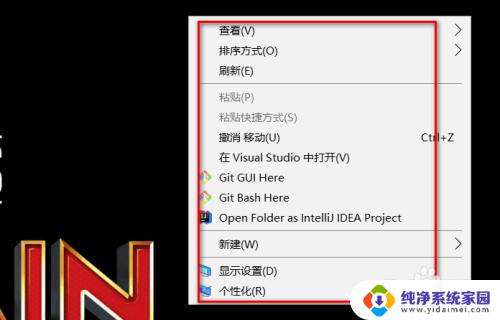
1.首先,在桌面。鼠标右击。可以看到出现的选项里面,没有【nvidia控制面板】选项。
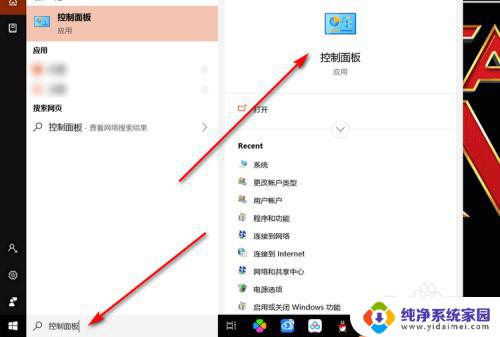
2.然后我们在搜索框里,输入“控制面板”。然后点击结果里的【控制面板】。
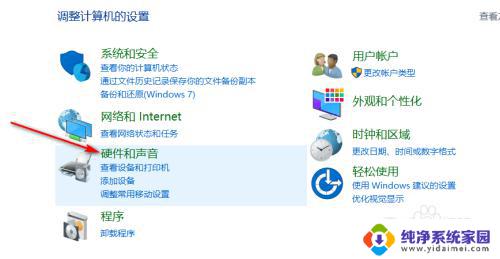
3.在控制面板界面,点击【硬件和声音】选项。
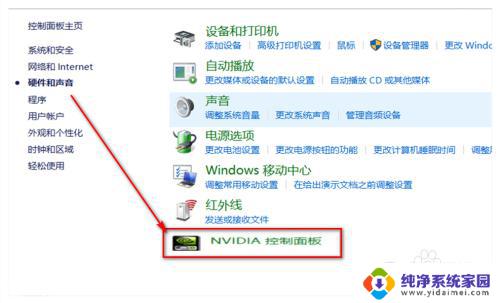
4.然后点击里面的【NVIDIA控制面板】。
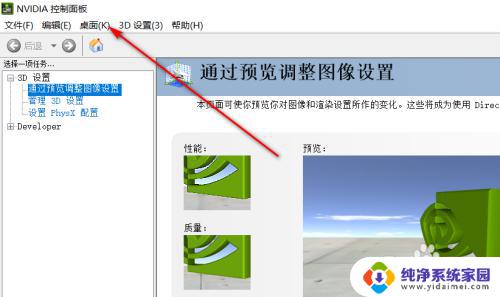
5.在打开的控制面板上,点击上方的【桌面】选项。
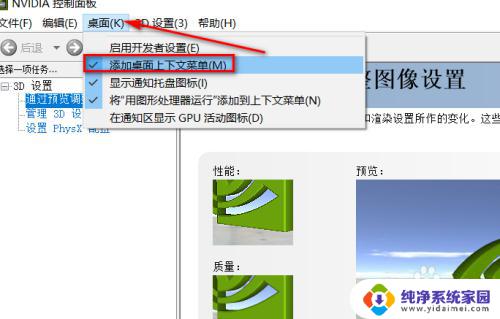
6.再点击【添加桌面上下文菜单】,将其勾选。
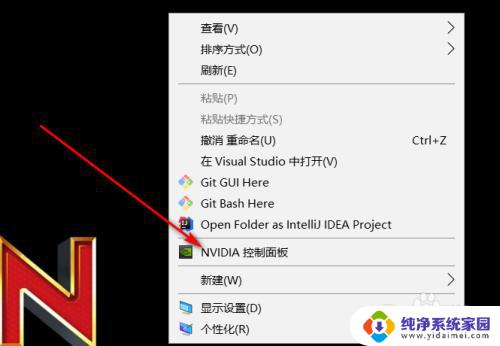
7.然后再回到桌面,鼠标右击。可以看到,已经能显示【NVIDIA控制面板】选项了。
这就是关于在哪里寻找Windows 10 Nvidia控制面板的全部内容,如果你遇到了这种情况,不妨尝试按照本文所提供的方法解决问题,希望这些方法能对大家有所帮助。
windows10nvidia控制面板在哪 win10如何在桌面上打开nvidia控制面板相关教程
- nvidia控制面板在哪里win10 win10如何快速打开NVIDIA控制面板
- win10桌面控制面板 win10如何在桌面上显示控制面板图标
- win10怎么打不开nvidia控制面板 win10如何找到nvidia显卡控制面板
- 电脑不显示nvidia控制面板 Win10如何找到并打开NVIDIA控制面板
- win10怎么显示控制面板 win10怎样在桌面上找到控制面板
- win10被老师控屏控制面板 win10控制面板在哪个位置
- window10控制面板在哪儿 win10系统如何进入控制面板
- wids10如何打开控制面板 Win10控制面板如何打开
- win10的控制面板如何打开 win10如何打开控制面板快捷方式
- win10系统如何进入控制面板 win10系统控制面板入口在哪
- 电脑查看隐藏文件夹的方法 Win10隐藏文件查看教程
- Win10更新后不能关机?解决方法大揭秘!
- Win10神key是什么意思?揭秘Win10激活神器!
- 设置电脑每天定时开机 Win10如何设置每天自动开机
- 电脑怎么开护眼模式win10,教你简单设置和使用方法
- 卸载win10商店 win10应用商店彻底删除方法