删除win10自带软件 win10如何删除自带软件
更新时间:2024-03-09 11:39:23作者:yang
随着Windows 10操作系统的普及,许多用户发现自带软件的存在可能占用了大量的存储空间,并且有些自带软件并不符合个人需求,了解如何删除Win10自带软件成为许多用户的关注焦点。幸运的是Windows 10提供了简单的方法来卸载这些自带软件,使用户能够根据自己的需要进行定制化操作系统的配置。在本文中我们将介绍如何删除Win10自带软件的步骤,让您能够轻松地优化您的操作系统。
方法如下:
1.打开“360软件管理器”,单击上面的卸载。自动扫描软件之后,所有软件都将存在
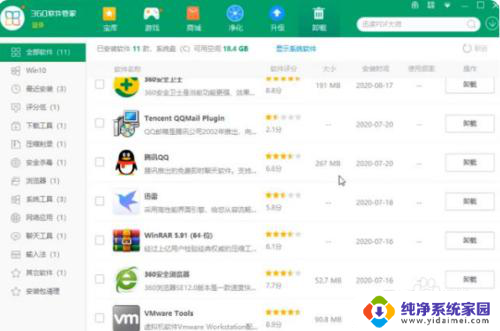
2.鼠标可以滚动以找到需要卸载的自带软件卸载它。
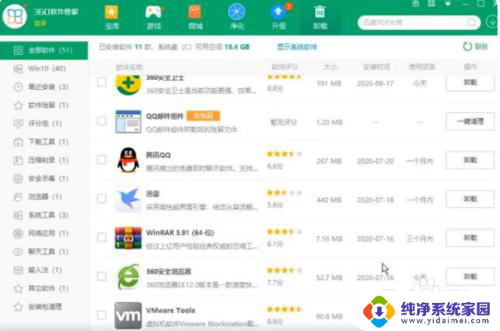
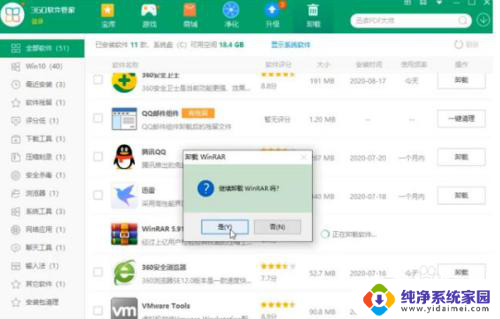
3.如果没有卸载,将弹出窗口提示如果有残留物,请单击“是”,清理一个按钮即可
以上就是删除win10自带软件的全部内容,如果你遇到这种情况,你可以按照以上步骤解决问题,非常简单快速。
删除win10自带软件 win10如何删除自带软件相关教程
- 怎么找回被杀毒软件删除的 如何恢复Win10系统自带杀毒软件误删除的文件
- 被win10删除的文件 在哪里找回 Win10系统自带杀毒软件删除文件如何恢复
- 怎样找回被杀毒软件删除的文件 Win10系统自带杀毒软件误删除的文件怎么找回
- 被当病毒删除的应用怎么找回 Win10系统如何恢复自带杀毒软件误删除的文件
- win10杀毒误删除文件 Win10系统自带杀毒软件误删的文件如何找回
- win10自带杀毒软件如何 win10自带杀毒软件如何启用
- 如何下载win10自带的杀毒软件 win10自带杀毒软件如何使用
- win10自带的杀毒软件如何开启 win10自带杀毒软件如何打开
- win10 删除微软拼音 Win10系统自带的微软拼音输入法怎么卸载
- 如何使用win10自带的杀毒软件 win10自带杀毒软件功能介绍
- 电脑查看隐藏文件夹的方法 Win10隐藏文件查看教程
- Win10更新后不能关机?解决方法大揭秘!
- Win10神key是什么意思?揭秘Win10激活神器!
- 设置电脑每天定时开机 Win10如何设置每天自动开机
- 电脑怎么开护眼模式win10,教你简单设置和使用方法
- 卸载win10商店 win10应用商店彻底删除方法