笔记本颜色校准win10 win10系统如何使用设置进行显示器颜色校准
笔记本颜色校准win10,Win10系统作为目前最流行的操作系统之一,为用户提供了丰富的个性化设置选项,其中之一就是显示器颜色校准,这对于那些对色彩要求较高的用户来说尤为重要。笔记本电脑作为我们日常工作和娱乐的重要工具,其屏幕显示效果直接影响我们的使用体验。在使用Win10系统时,了解如何进行笔记本颜色校准就显得尤为重要。本文将介绍Win10系统下的设置方法,帮助用户轻松校准笔记本显示器的颜色,提升视觉享受。
具体步骤:
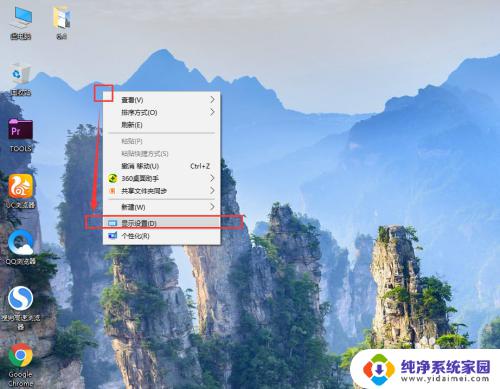
1.在电脑桌面鼠标右键点击显示【显示设置】。
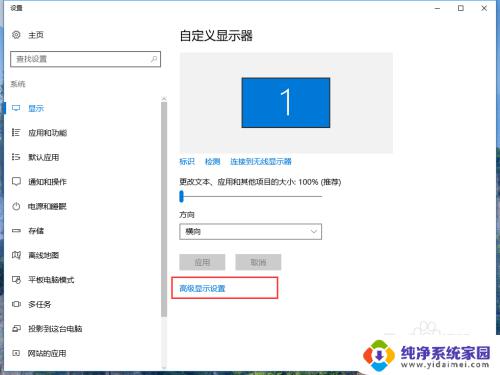
2.在右侧的自定义显示器设置中,点击底部的【高级显示设置】。
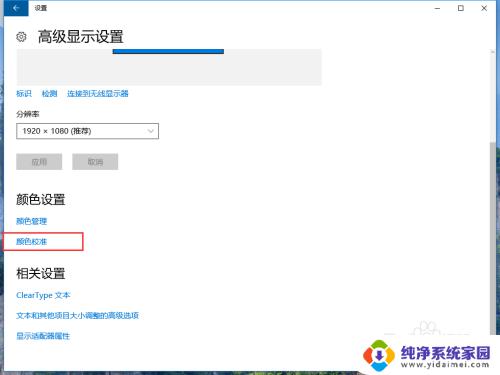
3.在高级显示设置中找到颜色设置中的【颜色校准】。点击进入。
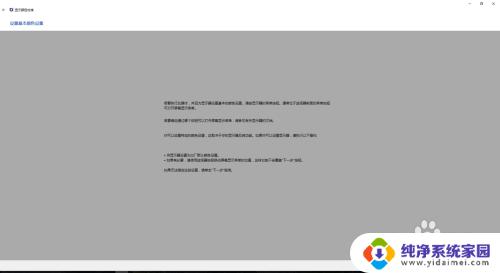
4.在打开的设置基本颜色设置中,点击下一步。
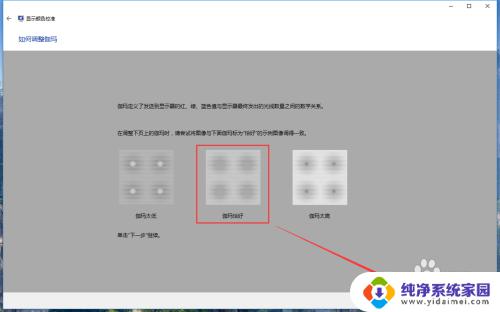
5.第一步调整伽玛,WIN10系统给了3个参考图片,我们记住中间的图片效果样子,点击下一步开始进行调整。
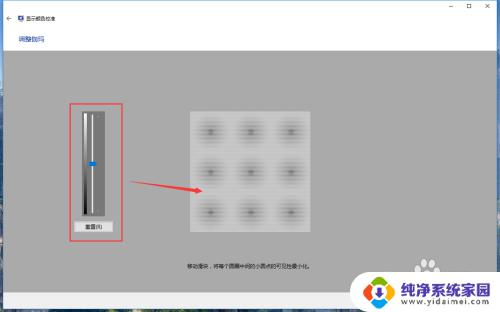
6.在调整伽玛页面中,拖动左侧的条可以在右侧效果图中预览试试效果,调整到和上一步的恰好效果后,点击【下一步】。
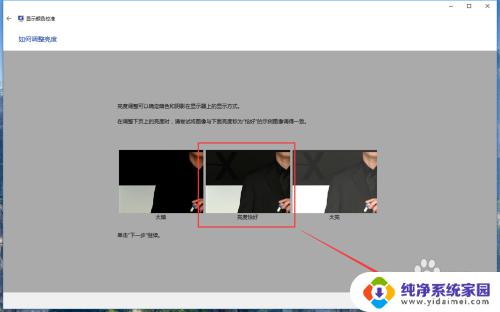
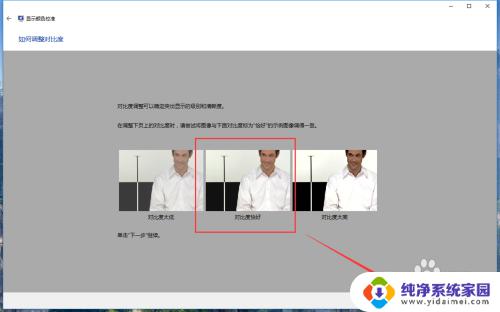
7.然后调整画面的亮度和对比对。我们先记住中间恰好的亮度效果,点击下一步。
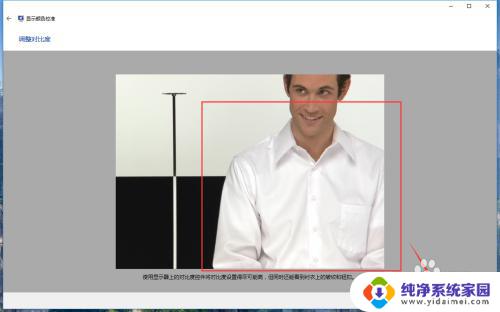
8.在这一步中,我们需要直接调整显示器按钮。通过显示器自身的亮度对比度来调整色值,通过查看WIN10给出的效果图来调整,这张图要注意人物穿的黑西服不要黑死,那样会看不到暗部的细节,亮部位置也不要过曝。调整好后点击下一步。
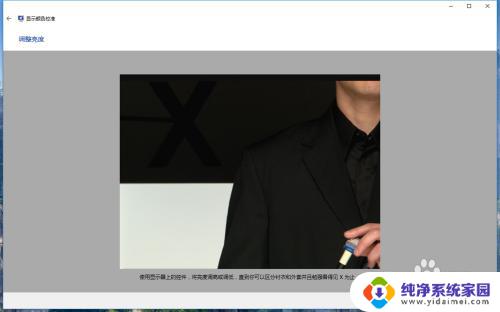
9.刚才是调整暗部,这一步是调整亮部。可以根据适中的效果,通过显示器按钮调整到合适的亮度,让白衬衣变白,但也要有纹理的细节哦。
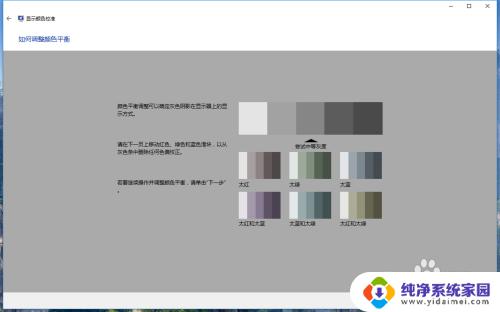
10.然后是调整灰色的显示方式,系统已经给出的中等灰度的效果,记住这个颜色,点击下一步开始调整。
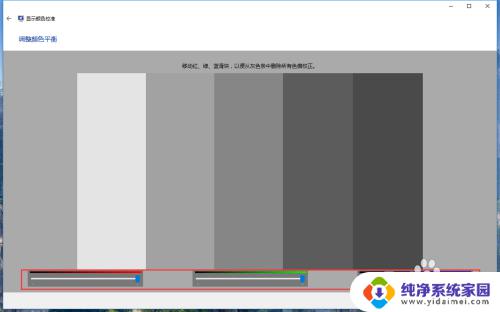
11.我们可以根据底部的颜色调整条来把灰色还原正灰色,不要有偏色哦。调整好后点击下一步。
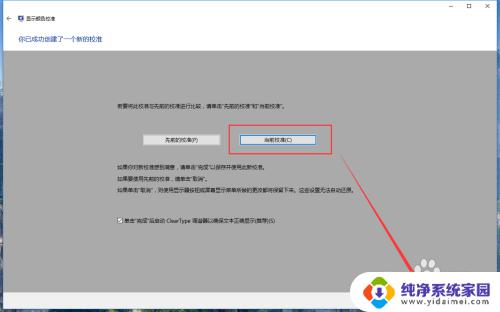
12.在最后,我们可以点击【先前校准】和【当前校准】来查看校准颜色前后的差距。如果觉得这次调整的很成功,我们点击【当前校准】,点击右下角的完成,就校准好啦~
以上就是笔记本颜色校准在win10操作系统下的全部内容,如果您遇到类似的问题,可以按照小编提供的方法来解决。
笔记本颜色校准win10 win10系统如何使用设置进行显示器颜色校准相关教程
- win 10 颜色校准 win10系统如何通过设置进行显示器颜色校准
- win10屏幕颜色校正 win10系统如何进行显示器颜色校准设置
- 笔记本win10怎么校准颜色 win10系统如何通过设置进行显示器颜色校准
- 手柄连接电脑怎么校准 WIN10如何校准和设置游戏手柄
- 北通手柄校准 win10北通手柄摇杆方向偏移如何校准
- win10颜色重置 如何调节笔记本颜色
- 戴尔win10笔记本颜色不鲜艳 win10笔记本颜色不够鲜艳
- 笔记本电脑颜色不鲜艳怎么调整win10 win10笔记本颜色偏暗
- w10用什么手柄 win10系统游戏手柄校准设置教程
- win10窗口背景颜色设置 Win10系统窗口颜色调节步骤
- 电脑查看隐藏文件夹的方法 Win10隐藏文件查看教程
- Win10更新后不能关机?解决方法大揭秘!
- Win10神key是什么意思?揭秘Win10激活神器!
- 设置电脑每天定时开机 Win10如何设置每天自动开机
- 电脑怎么开护眼模式win10,教你简单设置和使用方法
- 卸载win10商店 win10应用商店彻底删除方法